Yeni Değerlendirme, öğrenci karnesi ve 20/40 soruluk formlar

Windows masaüstü yazılımı · Yes Yazılım

Optik formları yazıcınızla okuyun.

Optira, okulunuzdaki belge besleyicili yazıcıyı bir optik okuyucuya çevirir. Kağıtları besleyiciye koyarsınız, tek tuşla hepsi taranıp okunur; sonucu Okulizyon’a yüklersiniz.
Windows 10 ve 11 · Hesap açmadan 5 tarama ücretsiz

  • Okuyucu cihaz gerekmez
  • İnternetsiz çalışır
  • Okulizyon uyumlu TXT
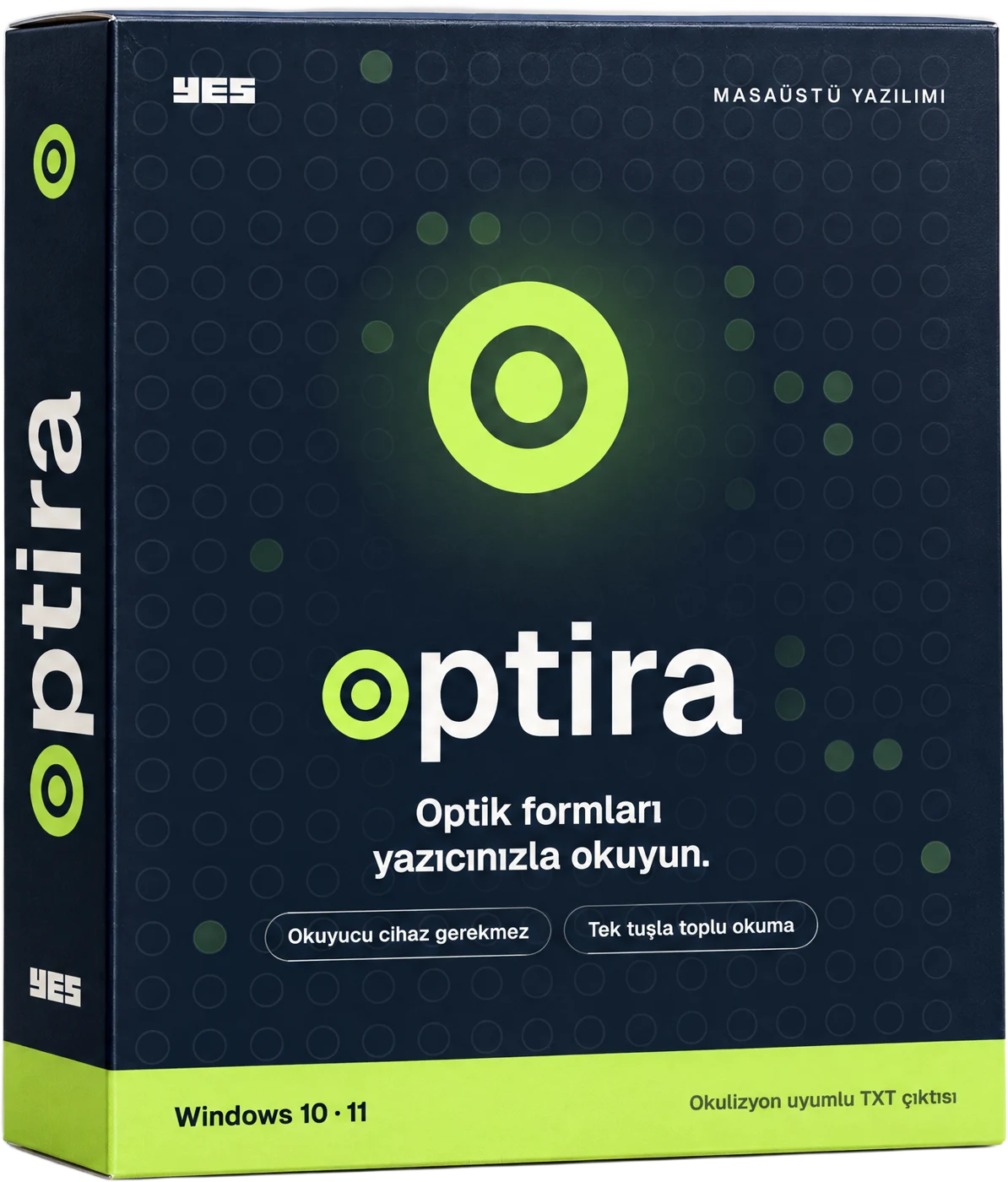
Optira yazılım kutusu
0 ₺ek donanım: besleyicili yazıcınız yeterli
~20kağıt / dakika; okuma tarayıcıyı hiç bekletmez
%100öğrenci verisi bilgisayarınızda kalır

Nasıl çalışır?

Dört adımda sonuç.

  1. Kağıtları besleyiciye koyunDoldurulmuş optik formları yazıcınızın belge besleyicisine yerleştirin. Yüzü yukarı, üst kenar önde.
  2. Tara’ya basınOptira yazıcınızı ağda kendisi bulur, sürücü kurmanız gerekmez. Kağıtlar taranırken sonuçlar tabloya düşmeye başlar.
  3. Şüpheli işaretleri kontrol edinÇift ya da silik işaretler kağıdın kendi görüntüsüyle karşınıza gelir; tek tıkla düzeltirsiniz.
  4. Sonucu alınTXT dosyasını Okulizyon’a yükleyin ya da cevap anahtarını Optira’ya girip net, puan ve karneyi doğrudan alın.
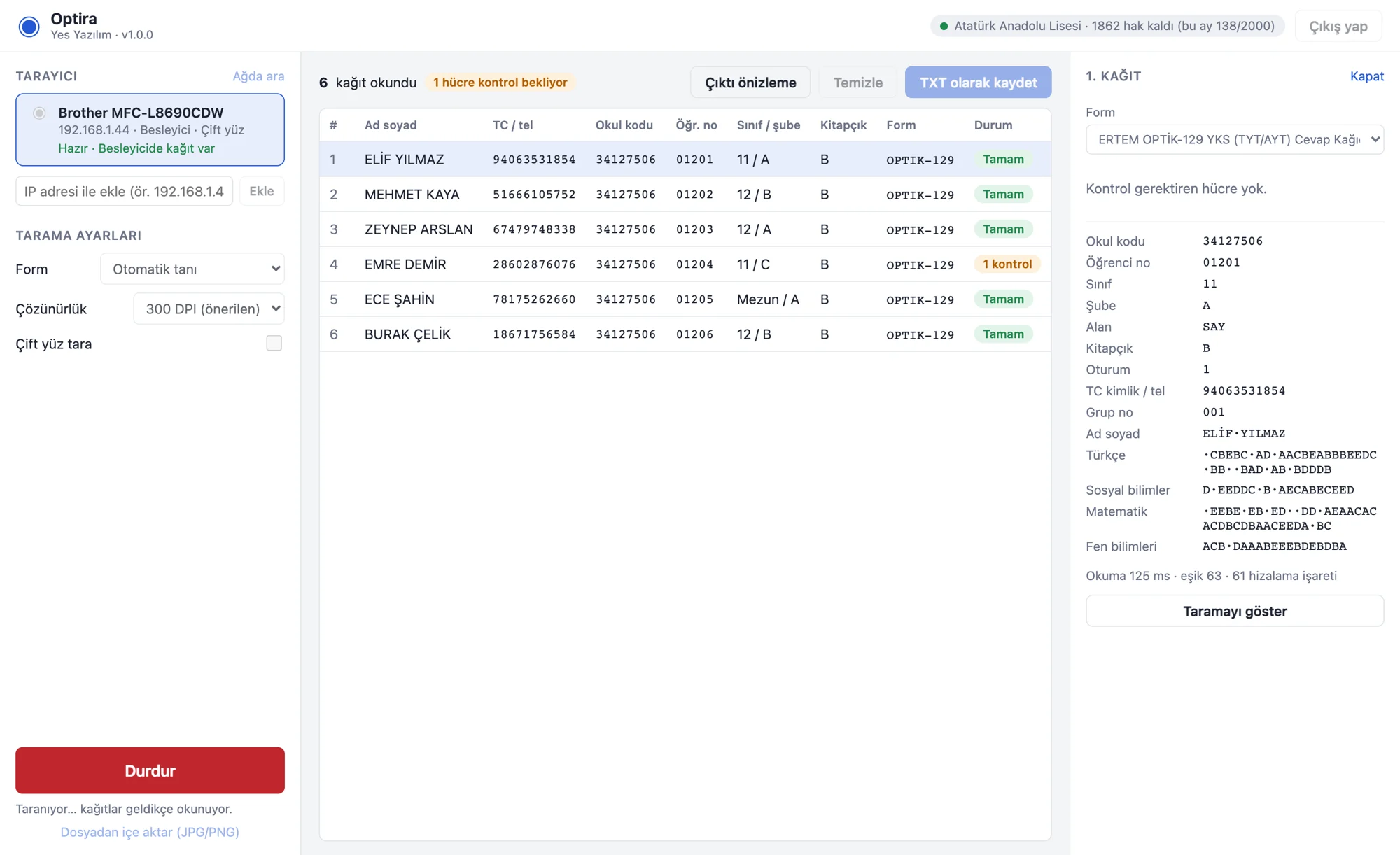
Optira tarama ekranı: kağıtlar taranırken sonuç tablosu doluyor
Tarama sürerken: her kağıt geldiği anda okunur ve tabloya düşer.

Sessiz hata yok

Ne okuduğunu görürsünüz.

Optik okumada en büyük risk, kimsenin fark etmediği yanlış sonuçtur. Optira emin olmadığı her hücreyi size gösterir ve siz onaylamadan dosya yazmaz.
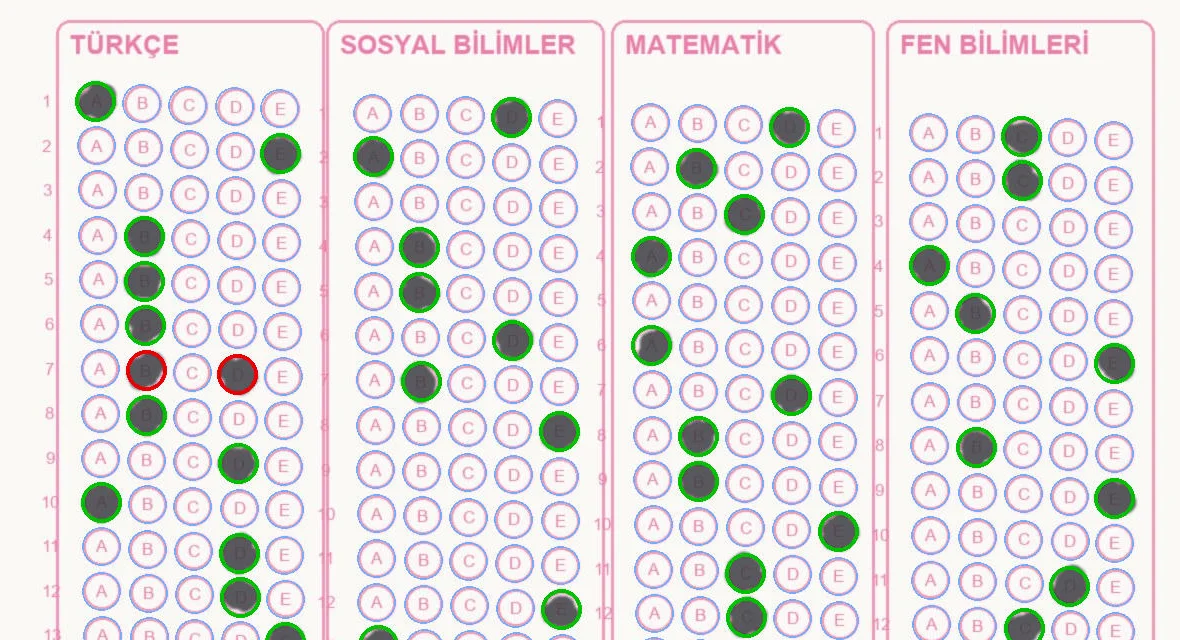
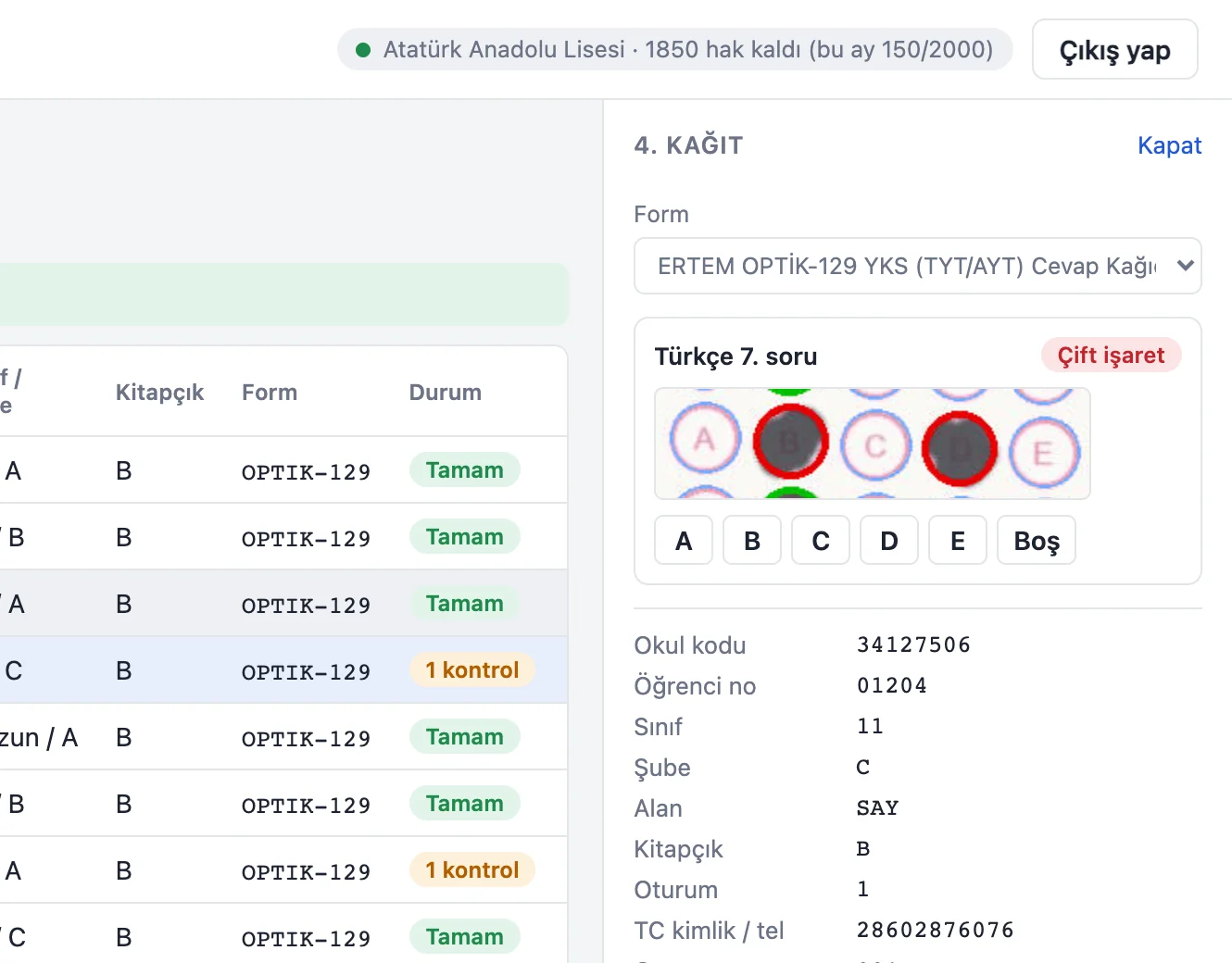
Kontrol görüntüsü: okunan işaretler yeşil, Türkçe 7. sorudaki çift işaret kırmızı halkayla gösteriliyor
Yeşil: okundu. Kırmızı: çift işaret, sizin kararınızı bekliyor.
  • Çift işaret ve silintiİki şık işaretlenmişse ya da bir işaret silinip yenisi yapılmışsa hücre “kontrol” olarak işaretlenir. Kağıttan kırpılmış görüntüsüne bakıp doğru şıkkı seçersiniz.
  • Kağıt uyarılarıKitapçık türü boş mu, TC kimlik numarasının kontrol hanesi tutuyor mu, aynı kağıt iki kez mi okutuldu? Hepsi tabloda rozet olarak görünür.
  • Kurşun kaleme hassasKenardaki zamanlama işaretleriyle her satır ayrı hizalanır; besleyicide eğilen ya da esneyen kağıt da doğru okunur.
Çift işaret kontrolü: 4. kağıt, Türkçe 7. soru, B ve D işaretli
Türkçe 7. soru: B ve D işaretli. Doğrusunu seçin.
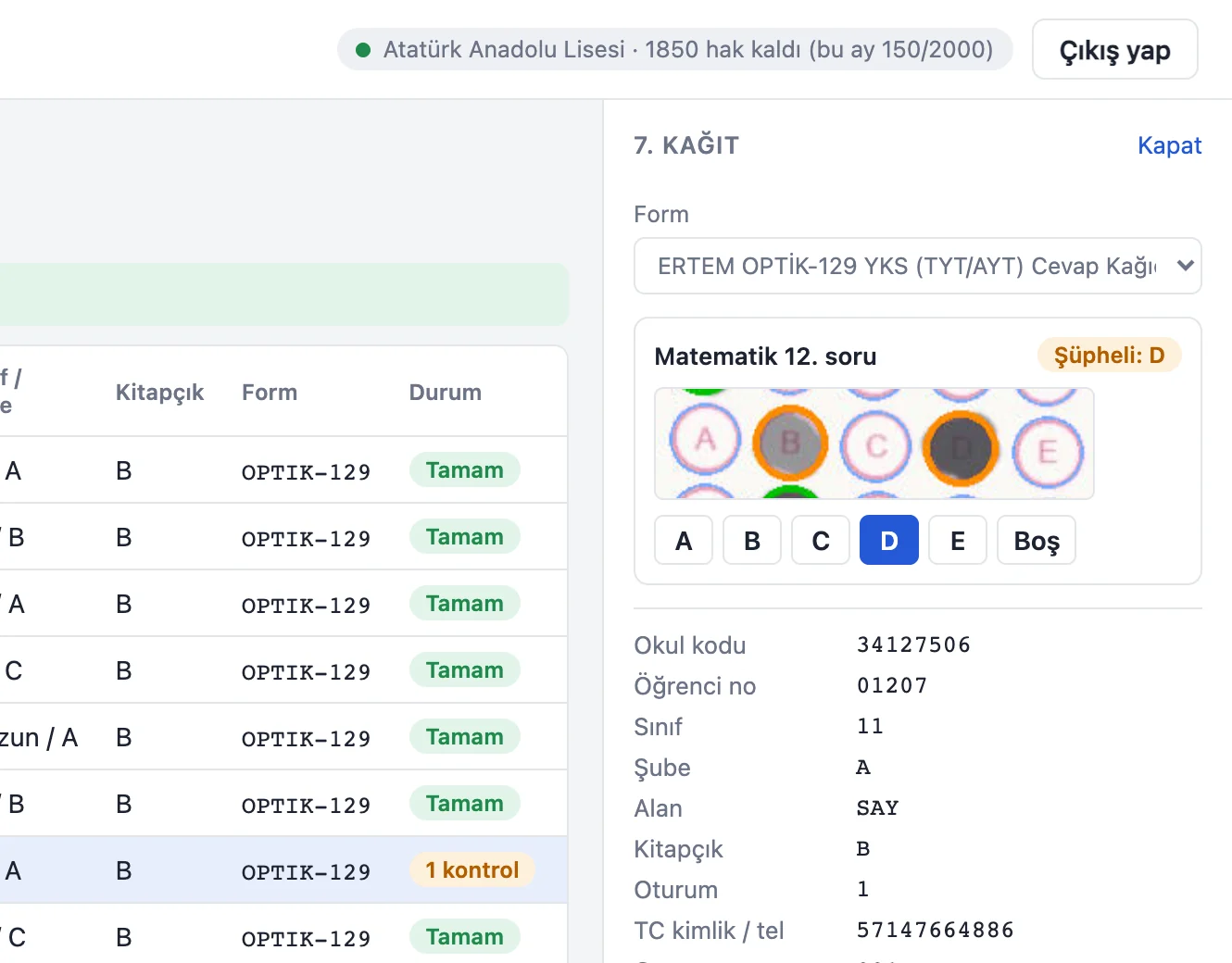
Silinti kontrolü: 7. kağıt, Matematik 12. soru, şüpheli D
Matematik 12. soru: B silinmiş, D işaretli. Öneriyi onaylayın.

Çıktı

Platformunuza hazır tek dosya.

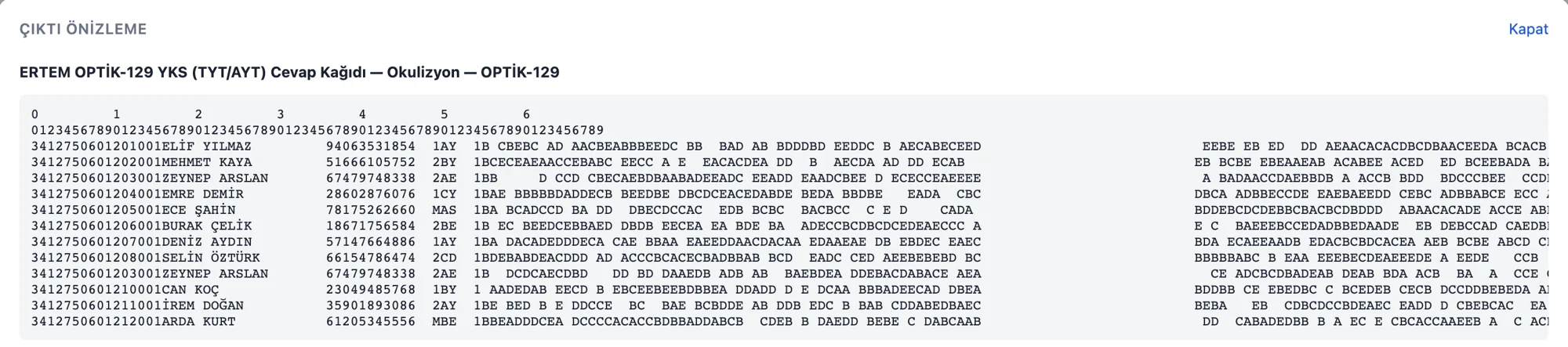
Sonuçlar Okulizyon’un beklediği sabit genişlikli TXT biçiminde, Türkçe karakterlerle doğru kodlanmış olarak kaydedilir. Kaydetmeden önce satırları önizleyebilirsiniz.
  • Okulizyon OPTİK-129 düzeni hazır
  • Farklı formlar aynı tarama içinde ayrı dosyalara yazılır
  • Taramalar ve sonuçlar bilgisayarınızda saklanır, yeniden dışa aktarılabilir
Çıktı önizleme: Okulizyon biçiminde her öğrenci için bir satır
Çıktı önizleme: her satır bir öğrenci; çift işaret “*” olarak yazılır.

Değerlendirme · Yeni

Sonucu da Optira çıkarsın.

Kendi sınavını yapan dershane, etüt merkezi ve okullar için: cevap anahtarını girin, Optira net, puan ve sıralamayı hesaplasın, her öğrenciye bir sayfalık karne yazdırın. Hesap bu bilgisayarda yapılır; öğrenci verisi dışarı çıkmaz.
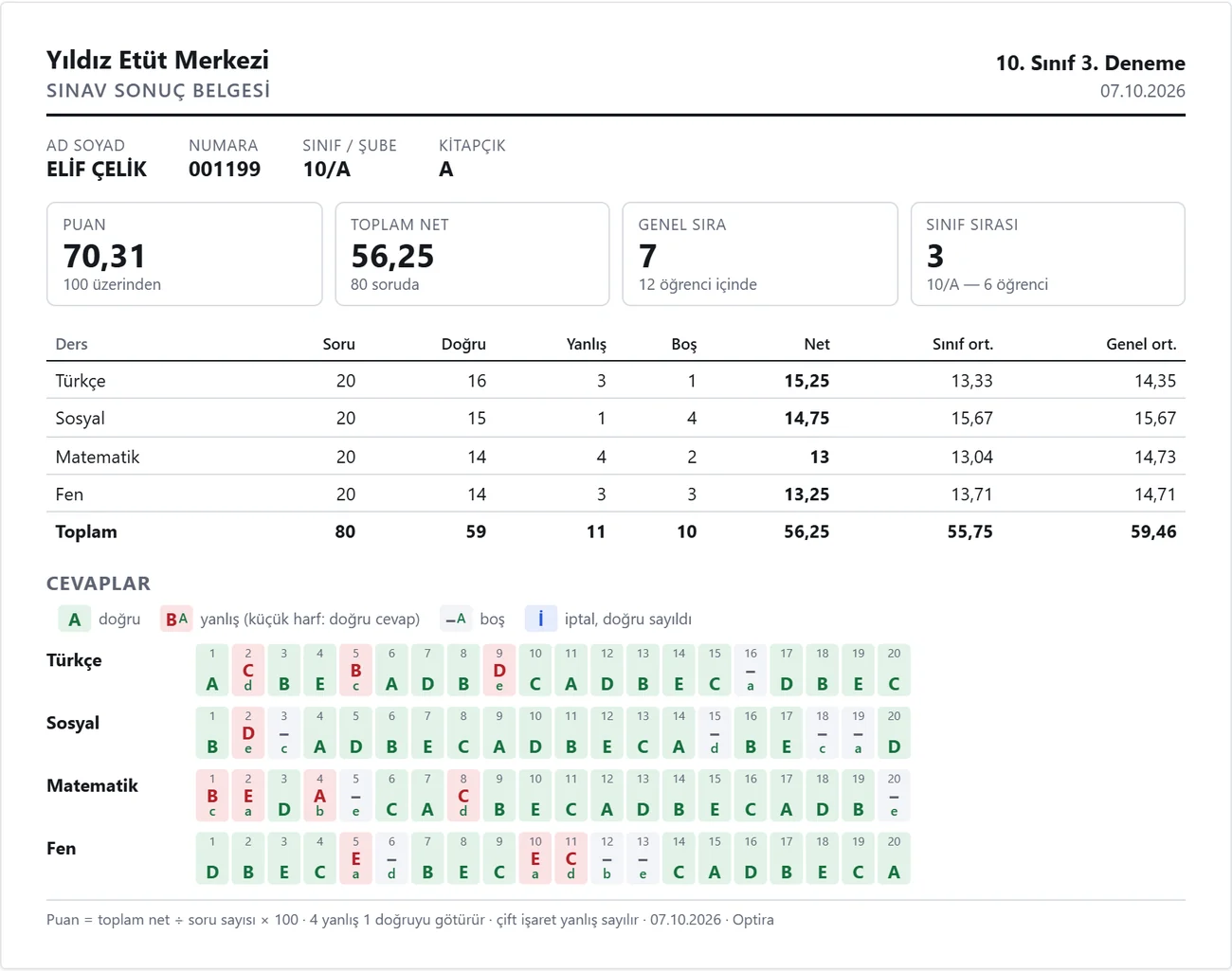
Öğrenci karnesi: puan, net, genel ve sınıf sırası, ders ders doğru-yanlış-boş, sınıf ve genel ortalama, soru soru cevaplar
Öğrenci karnesi: yanlış sorularda doğru cevap küçük harfle yazılır.
  • Cevap anahtarı iki yoldanAnahtarı kodlanmış bir optik olarak kağıtlarla birlikte okutun ya da şıkları programa yazın. A, B, C ve D kitapçıklarına ayrı anahtar; iptal edilen soru herkese doğru sayılır.
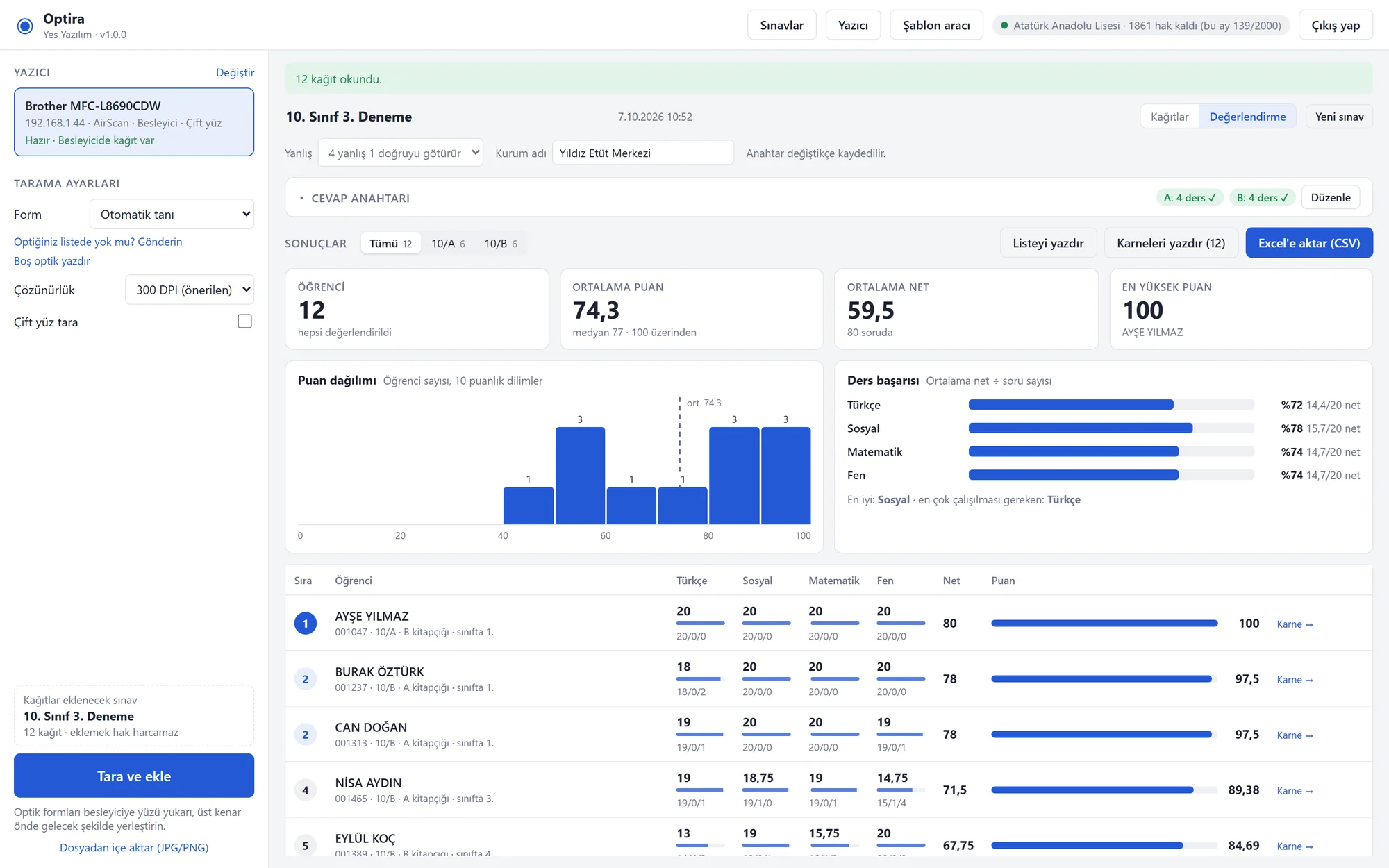
  • Net, puan ve sıraDers ders doğru, yanlış, boş ve net; 3 ya da 4 yanlışın bir doğruyu götürdüğü sınavlar; genel sıra ve sınıf/şube içindeki sıra.
  • Karne ve liste yazdırmaHer öğrenciye ders netleri, sınıf ve genel ortalamalarla soru soru cevaplarının olduğu bir sayfa. Sıralı listeyi ve karneleri sınıf sınıf yazdırın ya da PDF olarak kaydedin.
  • Grafikler ve analizPuan dağılımı, ders başarısı, şubelerin karşılaştırması ve her soruyu kaç öğrencinin yaptığı tek ekranda. Sonuçlar Excel’e aktarılır.
Optira değerlendirme ekranı: özet sayılar, puan dağılımı, ders başarısı ve sıralı sonuç tablosu
Değerlendirme ekranı: anahtar değiştikçe sonuçlar anında yenilenir. Değerlendirme kurum hesaplarında açılır.

Desteklenen formlar

Formu kendisi tanır.

Karışık bir tomar da tarasanız Optira her kağıdın hangi forma ait olduğunu anlar ve doğru şablonla okur. Optira’nın kendi formlarını matbaaya gerek kalmadan programdaki Boş optik yazdır ile istediğiniz adette basarsınız.

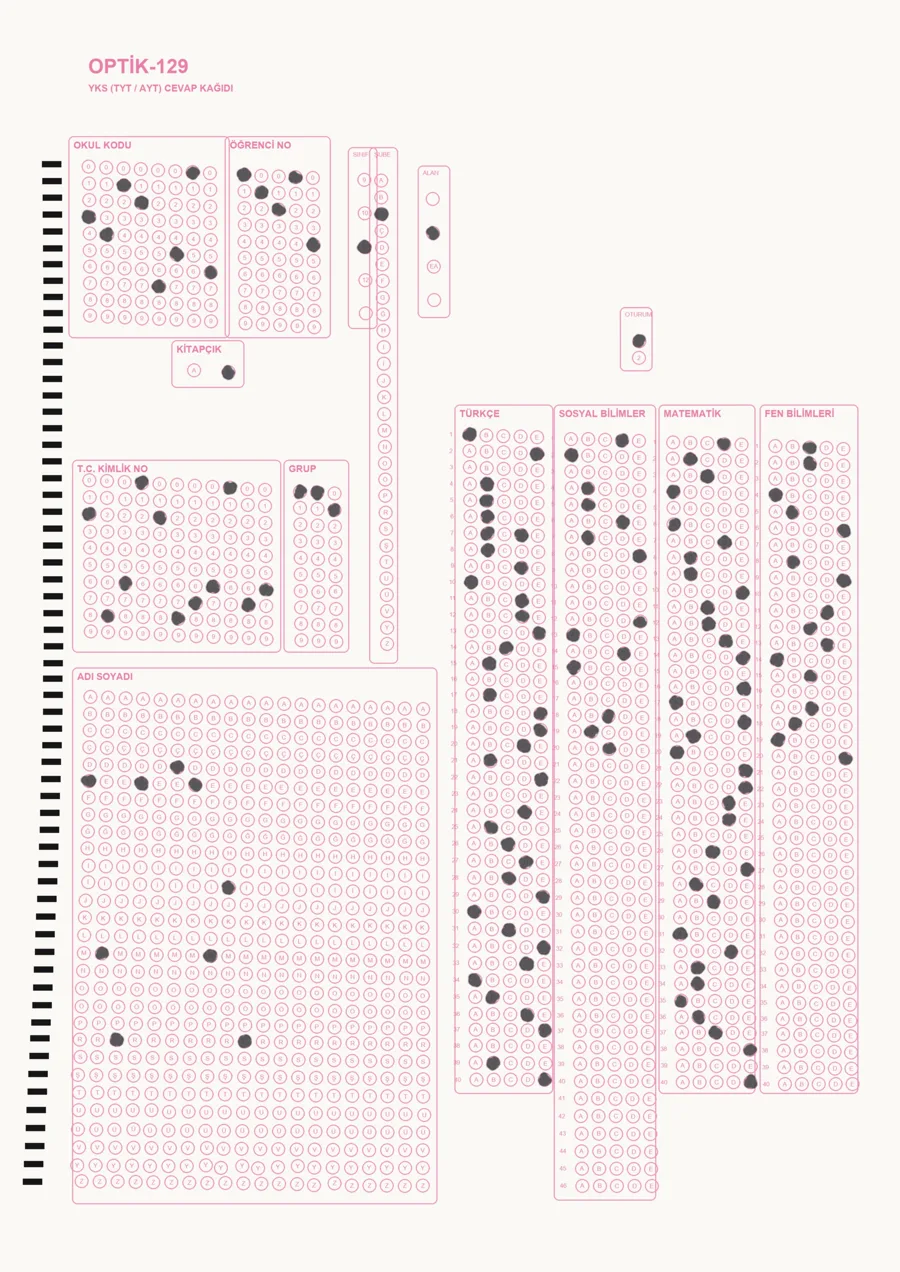
Doldurulmuş OPTİK-129 cevap kağıdı

OPTİK-129 · YKS (TYT/AYT)

Ertem matbaa baskısı YKS cevap kağıdı. Okul kodu, öğrenci no, TC, ad soyad ve dört ders. Çıktısı Okulizyon’un OPTİK-129 tanımına göre.
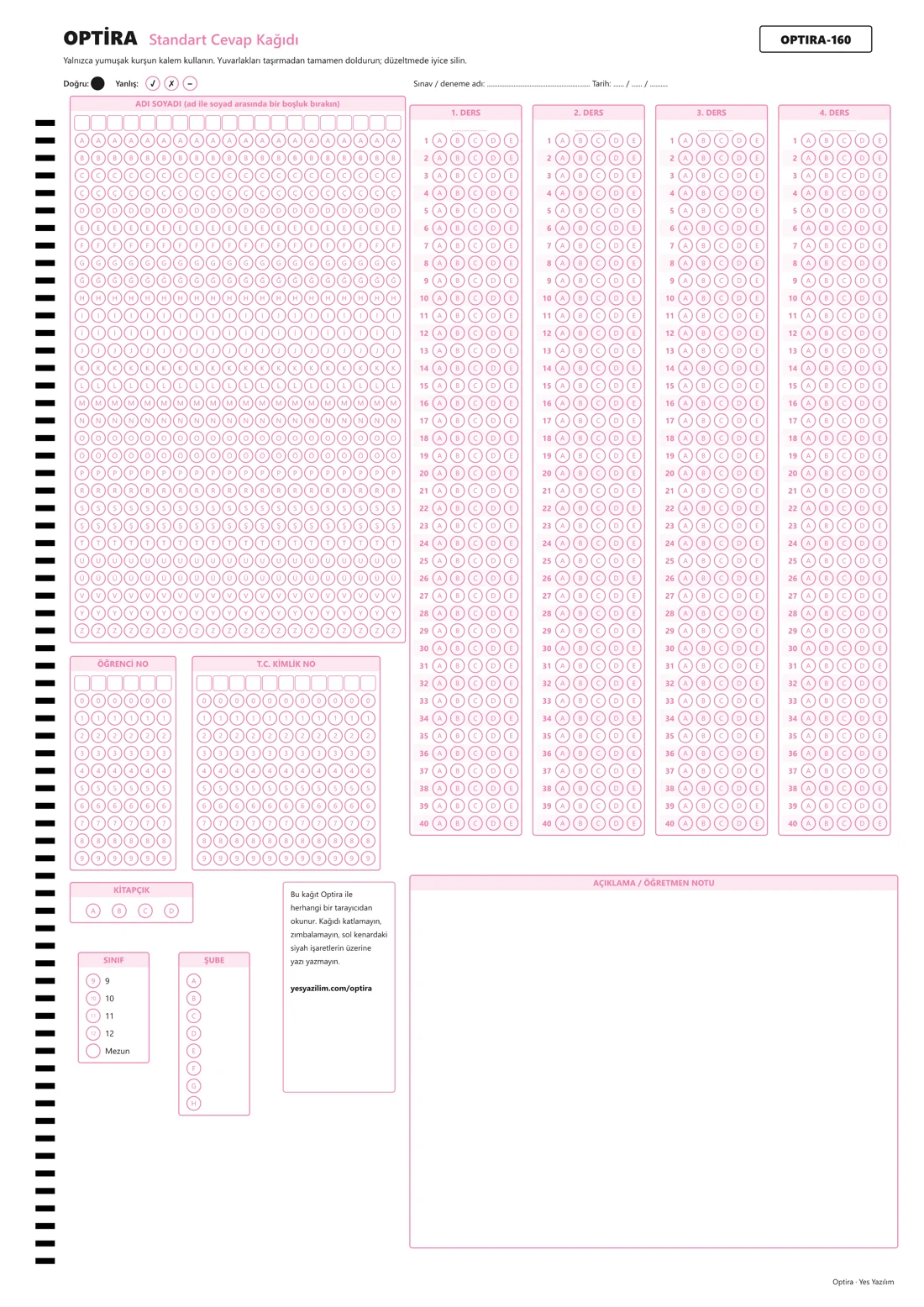
Optira Standart Cevap Kağıdı

Optira Standart Cevap Kağıdı

Kendi denemeleriniz için: 4 ders × 40 soru, ad soyad, öğrenci no, TC, kitapçık, sınıf ve şube. Sıradan bir lazer yazıcıdan A4 olarak basılır.

Formu indirin (PDF)
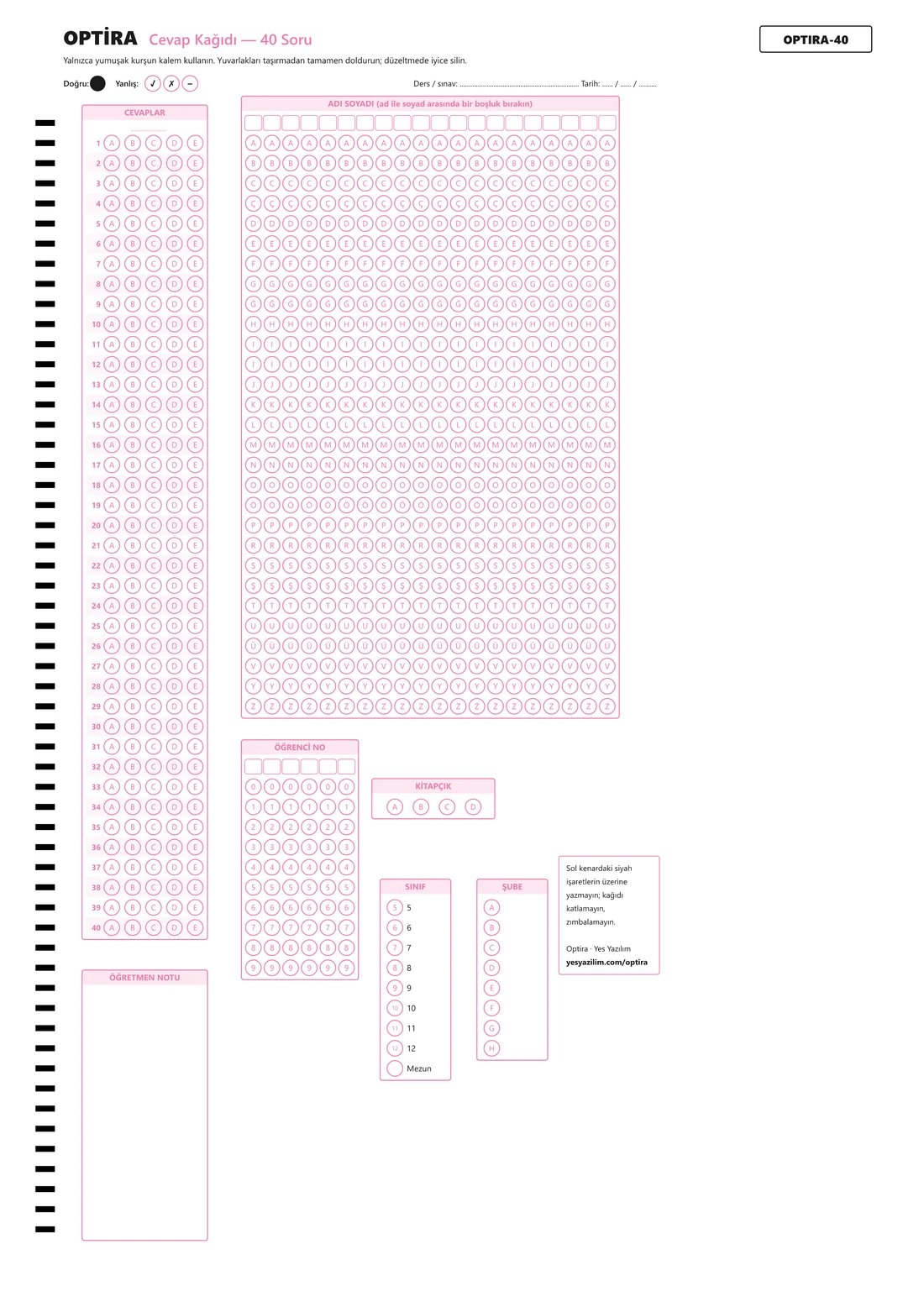
Optira 40 soruluk cevap kağıdı

Optira Cevap Kağıdı · 40 soru Yeni

Küçük kurumların tek ders sınavları için: 40 soru, ad soyad, öğrenci no, kitapçık, sınıf (5–12) ve şube. Daha büyük baloncuklar.

Formu indirin (PDF)
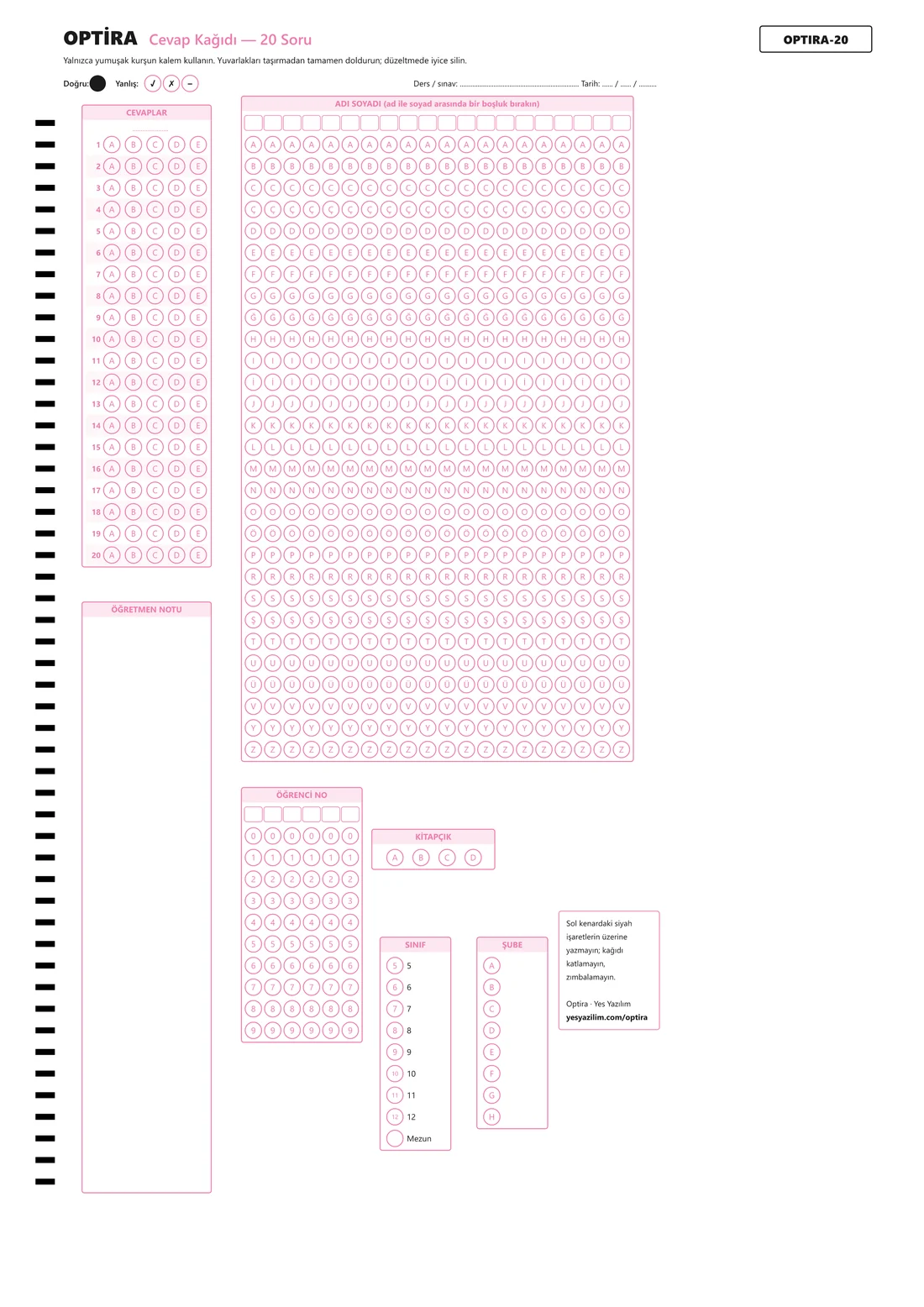
Optira 20 soruluk cevap kağıdı

Optira Cevap Kağıdı · 20 soru Yeni

Kısa yazılılar ve tarama testleri için 20 soru. Ortaokul öğrencileri rahat kodlasın diye en büyük baloncuklar.

Formu indirin (PDF)

Kurumlar için

Kullanımı tek yerden yönetin.

Kurum hesabıyla öğretmenlerinizin bilgisayarlarını, tarama haklarını ve kullanımı yönetim panelinden izlersiniz. Panele yalnızca hesap ve sayaç bilgisi gelir; öğrenci adı, TC ve cevaplar bilgisayardan çıkmaz.

Yönetim paneline giriş
  • İnternetsiz de çalışırİlk girişten sonra program internet olmadan okumaya devam eder; bağlantı gelince kullanım kendiliğinden eşitlenir.
  • Ücretsiz denemeHesap açmadan 5 tarama hakkıyla programı kendi yazıcınızda deneyebilirsiniz.
  • Kendiliğinden güncellenirYeni sürümler ve form tanımları program açıkken arka planda gelir.

İndir

Kendi yazıcınızda deneyin.

Kurulum bir dakika sürer, yönetici yetkisi istemez. Hesap açmadan 5 tarama hakkıyla başlarsınız; kurum hesabınız varsa programdan giriş yapın.

Windows 10 ve 11 · 64 bit

  1. İndirin ve çalıştırınİnen Optira-Kurulum dosyasını açın.
  2. Windows uyarı verirse“Windows bilgisayarınızı korudu” ekranında Ek bilgi’ye, ardından Yine de çalıştır’a tıklayın. Program Yes Yazılım tarafından yayımlanır; bu uyarı yeni programlarda görülür.
  3. Yazıcınızı seçinAğdaki besleyicili yazıcınız listede kendiliğinden görünür. Formları besleyiciye koyup Tara’ya basın.

Gereksinimler

Neye ihtiyacınız var?

  • Windows 10 veya 11 bilgisayar
  • Belge besleyicili (ADF) tarayıcı ya da çok fonksiyonlu yazıcı; ağa bağlı Brother modelleri sürücü kurmadan çalışır
  • Hesap girişi için bir kez internet bağlantısı

Sık sorulanlar

Kurulumdan kaydetmeye bütün adımlar için kullanım kılavuzuna bakın.

Optik okuyucu cihazımız var, Optira’ya yine de ihtiyacımız olur mu?

Cihazınız işini görüyorsa gerek yok. Optira, ayrı bir okuyucu almadan elinizdeki besleyicili yazıcıyla okumak isteyenler için; okuyucu cihaz arızalandığında ya da yoğun sınav haftalarında ikinci bir okuma noktası olarak da kullanılır.

Hangi yazıcılarla çalışır?

Belge besleyicisi olan ve ağ üzerinden tarama destekleyen yazıcılar. Ağa bağlı Brother modellerinde sürücü bile gerekmez. Yazıcınız listede yoksa taranmış görüntüleri (JPG/PNG) içe aktararak da okuyabilirsiniz.

Öğrenci verileri nereye gidiyor?

Hiçbir yere. Ad, TC kimlik numarası ve cevaplar yalnızca okumanın yapıldığı bilgisayarda kalır. Sunucumuza yalnızca hesap bilgisi ve kaç tarama yapıldığı gibi sayaçlar gider.

Hiçbir sınav platformu kullanmıyoruz; sonuçları nasıl alırız?

Optira’nın değerlendirmesiyle. Cevap anahtarını programa girin ya da kodlanmış bir anahtar kağıdı okutun; net, puan, sıra, öğrenci karnesi ve soru analizi programda çıkar, Excel’e aktarılır. Değerlendirme kurum hesaplarında açılır.

Okulizyon dışında bir platform kullanıyoruz.

Çıktı biçimi bir profil olarak tanımlıdır; kullandığınız platformun beklediği düzeni bize iletin, profilini ekleyelim.

Kendi formumuzu okutabilir miyiz?

Formunuzun boş bir taramasını ve alan düzenini gönderin; şablonunu hazırlayıp güncellemeyle kullanıcılarınıza ulaştıralım. Ya da Optira’nın 160, 40 ve 20 soruluk cevap kağıtlarını ücretsiz basıp kullanın.

Bir sonraki denemeyi Optira ile okuyun.

Programı indirip hemen deneyin; kurum hesabı ve fiyat bilgisi için bize yazın, kurulumda yardımcı olalım.