
Optira · Windows
Kullanım kılavuzu
Optira, besleyicili (ADF) yazıcınızla optik cevap kağıtlarını tarar, okur ve sonuçları sınav platformunuzun beklediği TXT dosyası olarak kaydeder; isterseniz cevap anahtarıyla net, puan ve öğrenci karnesini kendisi çıkarır. Bu kılavuz kurulumdan karneyi yazdırmaya kadar bütün adımları anlatır.
01Başlamadan önce
Gerekenler
- Windows 10 veya 11 yüklü bir bilgisayar.
- Belge besleyicili (ADF) tarayıcı ya da çok fonksiyonlu yazıcı. Bilgisayarla aynı ağda olmalı. Ağa bağlı Brother modelleri sürücü kurmadan çalışır.
- Hesapla kullanacaksanız ilk giriş için internet bağlantısı. Sonrasında program internetsiz de çalışır.
Desteklenen formlar
- ERTEM OPTİK-129 YKS (TYT/AYT) cevap kağıdı. Sonuçlar Okulizyon’un OPTİK-129 düzeninde kaydedilir.
- Optira cevap kağıtları: 4 ders × 40 soruluk standart form (OPTIRA-160) ile küçük kurumlar için 40 ve 20 soruluk formlar (OPTIRA-40, OPTIRA-20). Programdan kendiniz basarsınız; bkz. Optira cevap kağıtları.
Yeni formlar programı güncellemeye gerek kalmadan, internet bağlantısı olduğunda kendiliğinden eklenir.
Kağıtları hazırlama
- Formlar kurşun kalemle, yuvarlaklar taşırılmadan tamamen doldurulmuş olmalı. Tükenmez kalem ve tik (✓) işareti güvenilir okunmaz.
- Kağıtları düzleştirin; katlanmış, buruşmuş ya da ıslak kağıtlar besleyicide sıkışabilir. Zımba ve ataçları çıkarın.
- Kağıdın sol kenarındaki siyah zamanlama işaretleri okuma için gereklidir. Bu kenarı yırtılmış ya da üstüne yazı yazılmış kağıtları ayırın.
- Besleyicinin kapasitesini aşmayın; büyük tomarları 40–50 kağıtlık destelere bölün.
02Kurulum
- Kurulum dosyasını (
Optira-Kurulum.exe) optira.yesyazilim.com/indir adresinden indirin. Bu adres her zaman son sürümü verir. - Dosyayı çalıştırın. Windows “Bilgisayarınız korundu” (SmartScreen) uyarısı gösterirse Ek bilgi’ye, ardından Yine de çalıştır’a tıklayın.
- Kurulum birkaç saniye sürer ve yönetici şifresi istemez; program yalnızca oturum açmış kullanıcı için kurulur.
- Kurulum bitince Optira’yı Başlat menüsünden açabilirsiniz.
03Misafir kullanımı ve giriş
Optira’yı hesap açmadan 5 tarama boyunca deneyebilirsiniz. Sağ üstteki rozet kalan hakkınızı gösterir.

Hesabınızla giriş
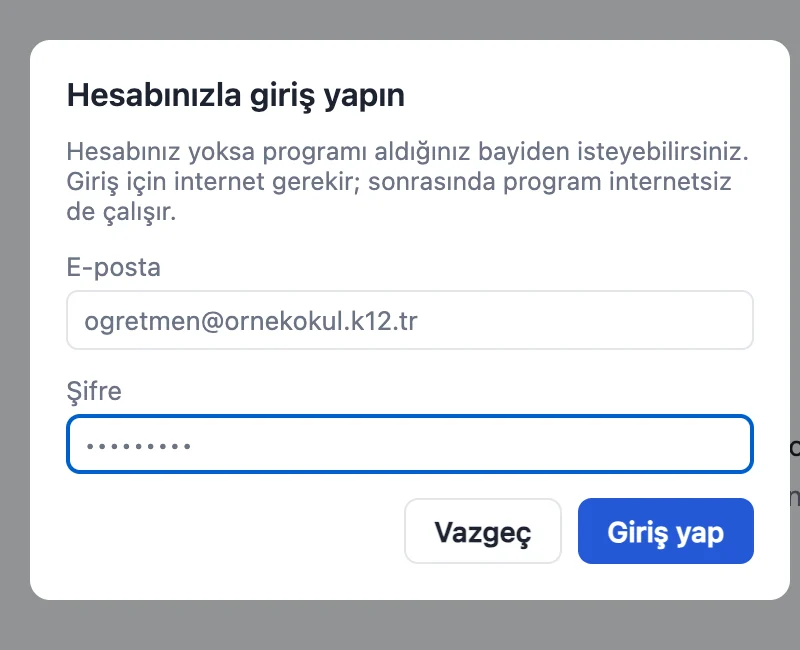
Kurumunuz Optira’yı satın aldıysa size bir e-posta ve şifre verilir. Sağ üstteki Giriş yap düğmesine basın, bilgilerinizi yazın.
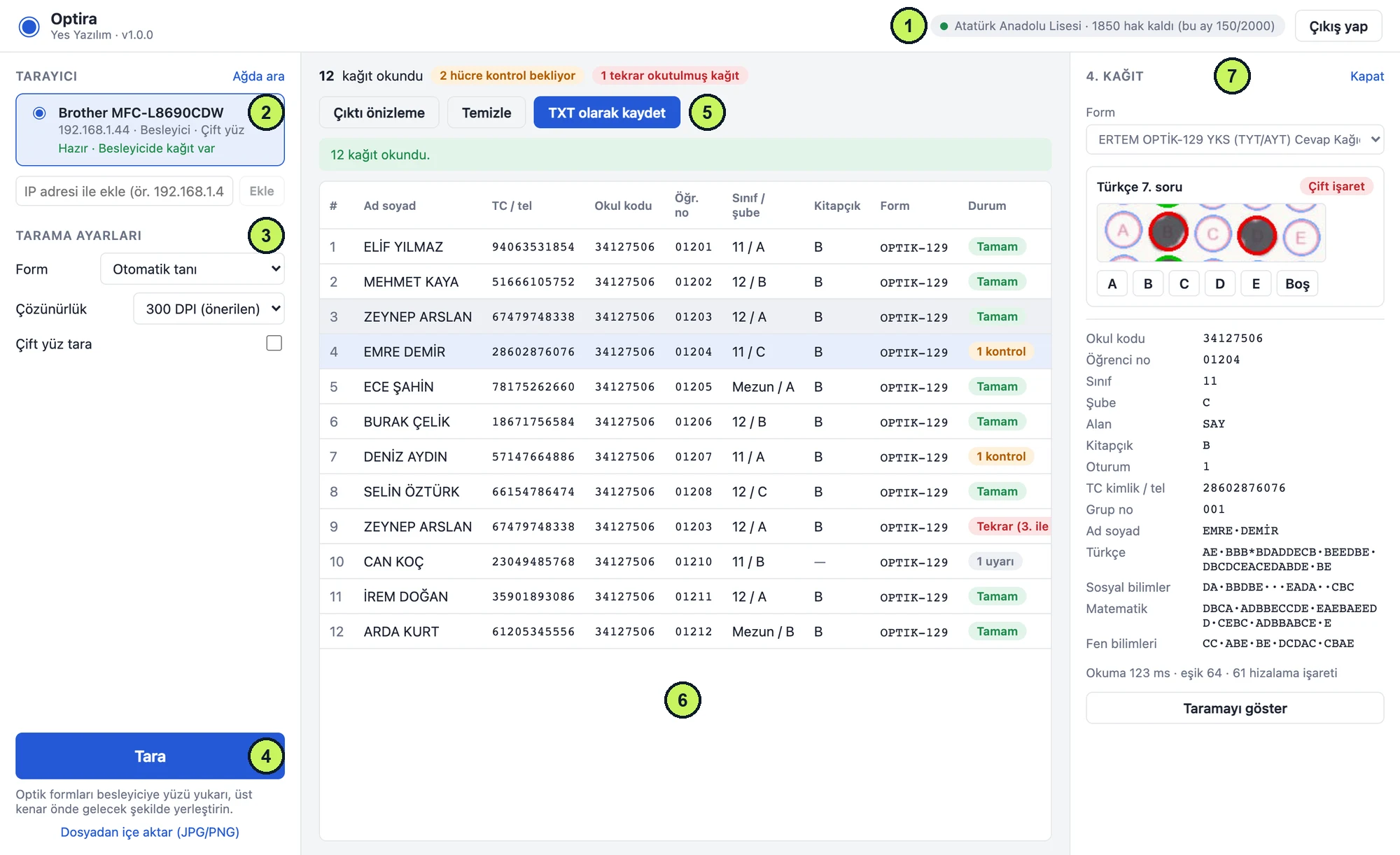
Girişten sonra rozet kurumunuzun adını ve kalan hakkı gösterir, örneğin “Atatürk Anadolu Lisesi · 1862 hak kaldı (bu ay 138/2000)”. Rozetin başındaki yeşil nokta sunucuya bağlı olduğunuzu gösterir. Rozete tıklarsanız kullanım hemen eşitlenir.
“Tarama hakkı yok” görürseniz
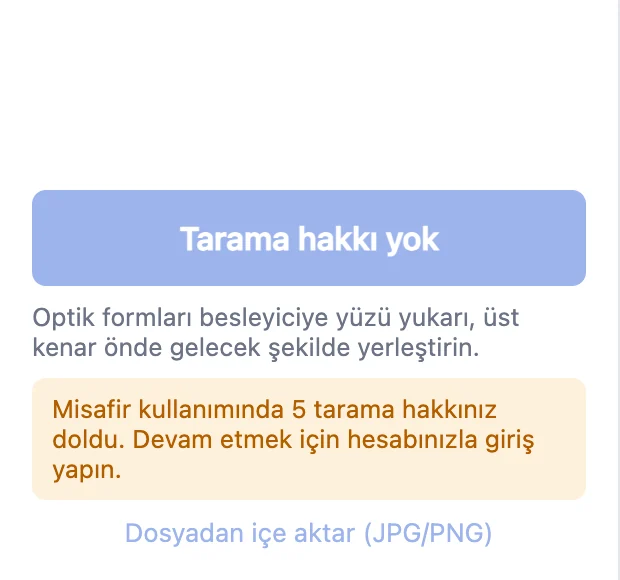
Tara düğmesinin altında nedeni yazar:
- Misafir hakkı doldu: Hesabınızla giriş yapın.
- Uzun süredir internete bağlanılmadı: Bilgisayarı internete bağlayın; hakkınız kendiliğinden yenilenir. Program ayda en az bir kez internete bağlanmalıdır.
- Kullanım süresi dolmuş ya da hesap pasif: Bayinizle iletişime geçin.
- Bilgisayarın saati geri alınmış: Windows saatini düzeltip internete bağlanın.
04Tarayıcıyı bağlama
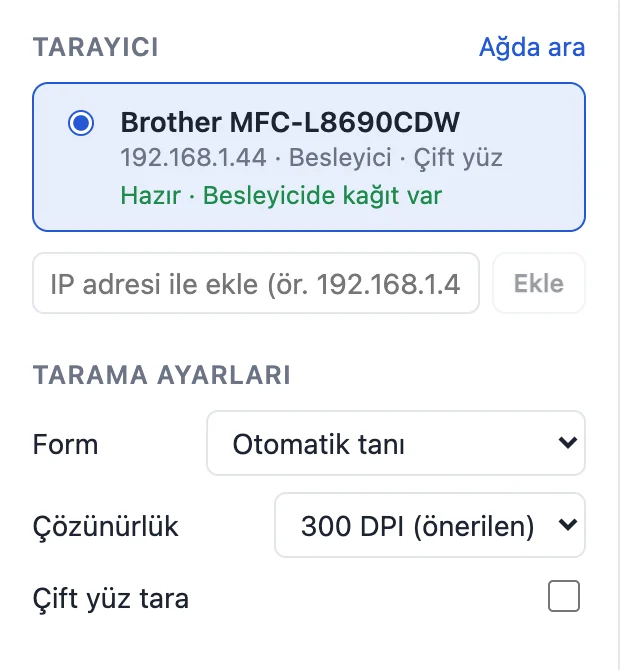
Optira açılırken aynı ağdaki tarayıcıları kendiliğinden arar ve bulduğunu sol üstte listeler. Her tarayıcının altında adresi, besleyicisi olup olmadığı ve anlık durumu yazar:
- Hazır · Besleyicide kağıt var: Taramaya hazır.
- Besleyici boş: Kağıt koyduğunuzda birkaç saniye içinde güncellenir. Bu sırada Tara düğmesi “Besleyiciye kağıt koyun” yazar.
- Kağıt sıkıştı / Besleyici kapağı açık: Yazıcının kendisinde sorunu giderin.
Tarayıcınız listede yoksa önce Ağda ara’ya basın. Yine çıkmazsa yazıcının ekranından ya da ağ ayarlarından IP adresini öğrenip “IP adresi ile ekle” kutusuna yazın ve Ekle’ye basın. Okul ağlarında otomatik bulma bazen güvenlik duvarına takılır; IP ile ekleme her zaman çalışır.
Tarama ayarları
- Form
- Otomatik tanı (önerilen): Her kağıdın formu kendiliğinden tanınır; farklı formlar karışık taransa da doğru okunur. Tek tip form tarıyorsanız listeden o formu da seçebilirsiniz.
- Çözünürlük
- 300 DPI (önerilen) en güvenilir okumayı verir. 200 DPI biraz daha hızlıdır; silik kalem izleri çok olan kağıtlarda 300 DPI kullanın.
- Çift yüz tara
- Yalnızca iki yüzlü formlar için. Tek yüzlü formlarda kapalı bırakın.
05Tarama
- Kağıtları besleyiciye yüzü yukarı, üst kenarı önde gelecek şekilde yerleştirin. Kağıt kılavuzlarını desteye göre ayarlayın.
- Tarayıcının “Besleyicide kağıt var” gösterdiğini kontrol edip Tara’ya basın.
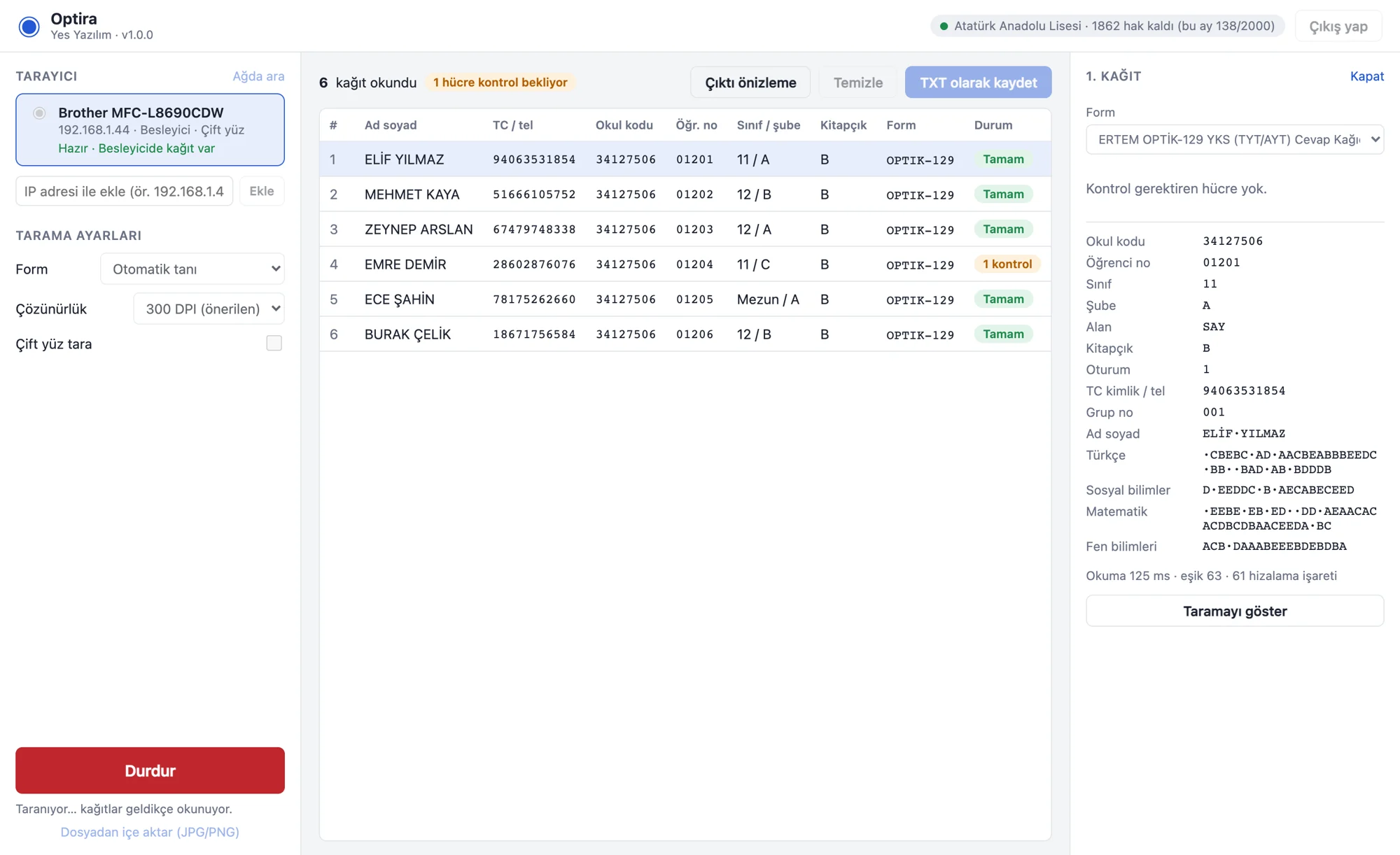
- Kağıtlar tarandıkça okunur ve tabloya tek tek düşer; tarama bitmeden kontrol etmeye başlayabilirsiniz.
- Durdurmanız gerekirse kırmızı Durdur düğmesine basın. O ana kadar okunan kağıtlar tabloda kalır.
06Sonuçları kontrol etme
Optira emin olmadığı hiçbir şeyi sessizce yazmaz. Tablonun üstündeki rozetler toplam durumu, her satırdaki Durum sütunu da o kağıdın durumunu gösterir.
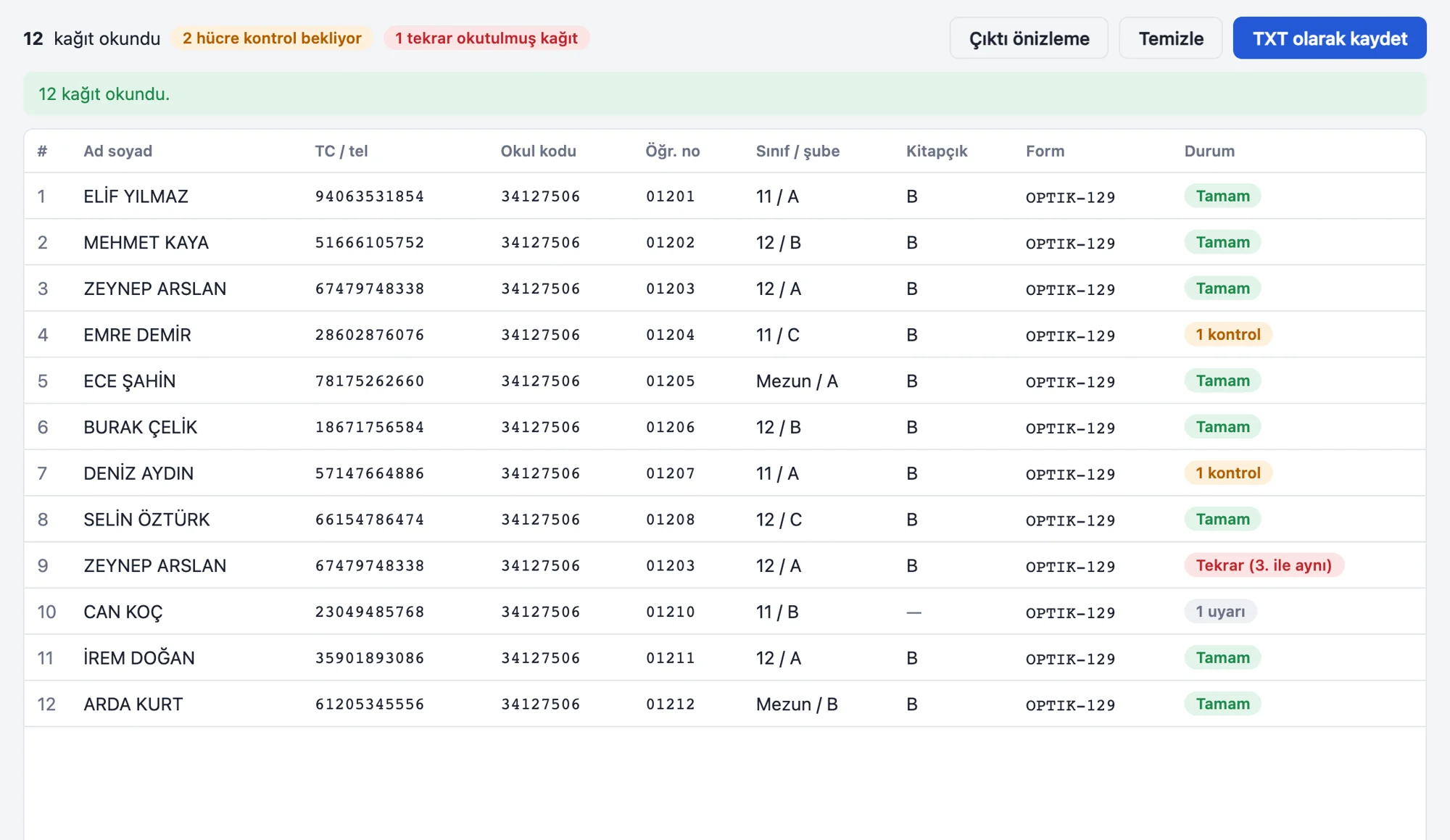
- Tamam
- Her şey okundu, kontrol gerekmiyor.
- 1 kontrol
- Kararınızı bekleyen hücre var (çift işaret ya da silinti).
- 1 uyarı
- Kağıtta eksik bilgi var (ör. kitapçık türü işaretlenmemiş). Okuma doğru, bilgi kağıtta yok.
- Tekrar
- Aynı öğrencinin kağıdı ikinci kez okutulmuş (aynı TC ya da ad soyad).
- Okunamadı
- Sayfa form olarak tanınamadı; bkz. Sorun giderme.
Çift işaret ve silintiyi düzeltme
Bir satıra tıkladığınızda sağda o kağıdın kontrol paneli açılır. Kontrol bekleyen her hücre, kağıttan kırpılmış görüntüsüyle birlikte gösterilir. Görüntüdeki halkalar: yeşil okunan işaret, kırmızı çift işaret, turuncu şüpheli işaret.
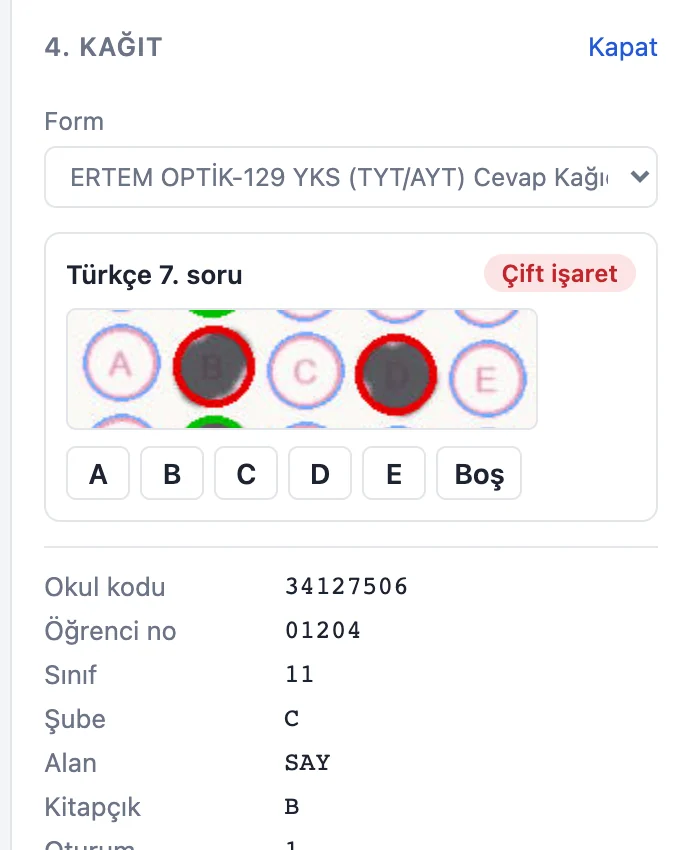
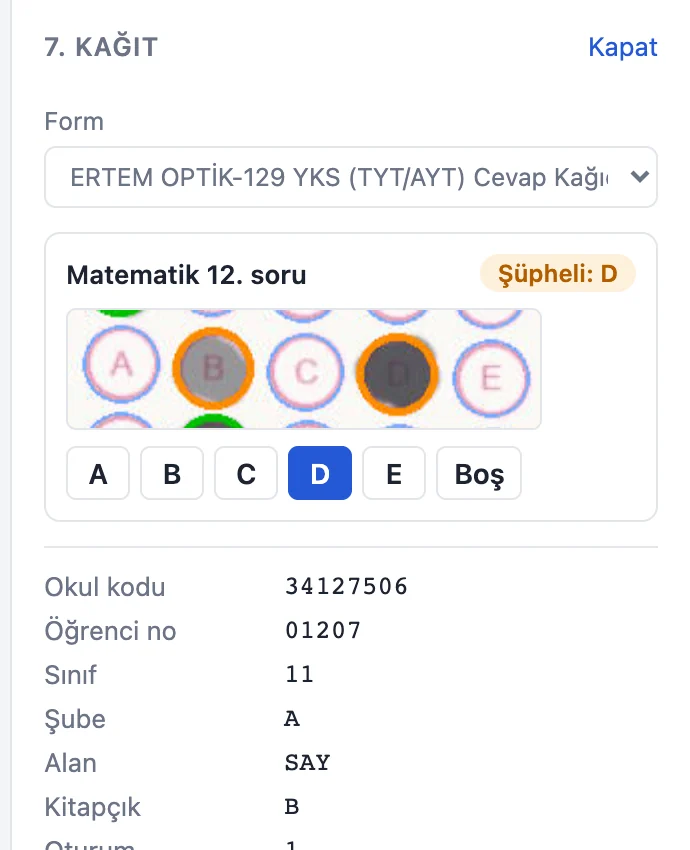
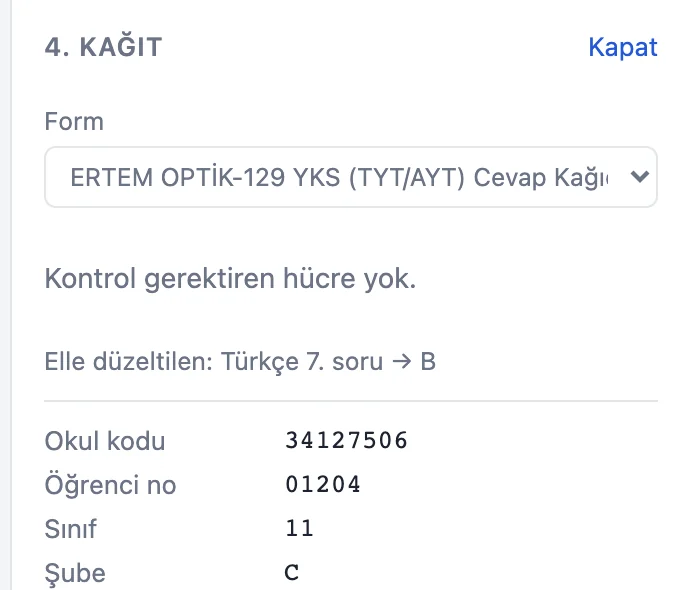
Bir şıkkı seçtiğinizde hücre “Tamam” olur ve panelin altında “Elle düzeltilen: Türkçe 7. soru → B” satırı çıkar; hangi hücrelere dokunduğunuz böylece kayıtlı kalır. Sonraki kağıda geçmek için tablodan başka bir satıra tıklayın.
Kağıt uyarıları
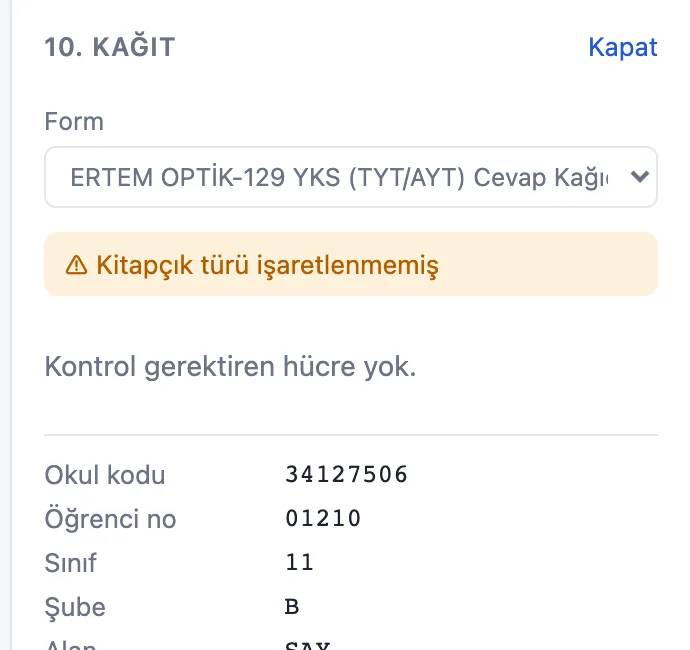
Panelin üstündeki sarı kutu kağıtta eksik ya da tutarsız bilgi olduğunu söyler:
- Ad soyad kodlanmamış
- Kitapçık türü işaretlenmemiş
- Oturum (TYT/AYT) işaretlenmemiş
- TC kimlik / telefon kodlanmamış
- TC kimlik numarası geçersiz (kontrol hanesi tutmuyor)
- Hiç cevap okunmadı
Bunlar okuma hatası değildir; bilgi kağıtta eksiktir. Okulizyon bu kağıdı değerlendirirken sorun çıkarabilir, gerekirse öğrenciyle kontrol edin.
Tekrar okutulan kağıt
Aynı kağıt yanlışlıkla iki kez taranırsa ikinci satır Tekrar (3. ile aynı) olarak işaretlenir. Fazla satırı silin (aşağıya bakın); TXT dosyası ve değerlendirme tek kağıtla devam eder.
Kağıt silme
Tekrar okutulan, boş, başka sınava ait ya da cevap anahtarı olarak kullanılmayacak bir kağıdı sınavdan çıkarabilirsiniz:
- Tek kağıt: satıra tıklayın, sağdaki kontrol panelinin en altındaki Bu kağıdı sil’e basın.
- Birden fazla kağıt: satırların başındaki kutuları işaretleyin (başlıktaki kutu hepsini seçer); tablonun üstünde beliren Sil’e basın.
Silinen kağıdın taranmış görüntüsü de silinir; bu geri alınamaz. Silmek kullanılmış tarama hakkını geri vermez. Tarama sürerken kağıt silinemez.
Form yanlış tanındıysa
Kontrol panelinin en üstünde kağıdın hangi formla okunduğu yazar. Optira formdan emin değilse bu alan “Form kesin tanınamadı — doğru formu seçin” uyarısıyla sarı görünür. Listeden doğru formu seçtiğinizde kağıt o formla yeniden okunur; tarama hakkı harcanmaz.
Taranan kağıdı görme
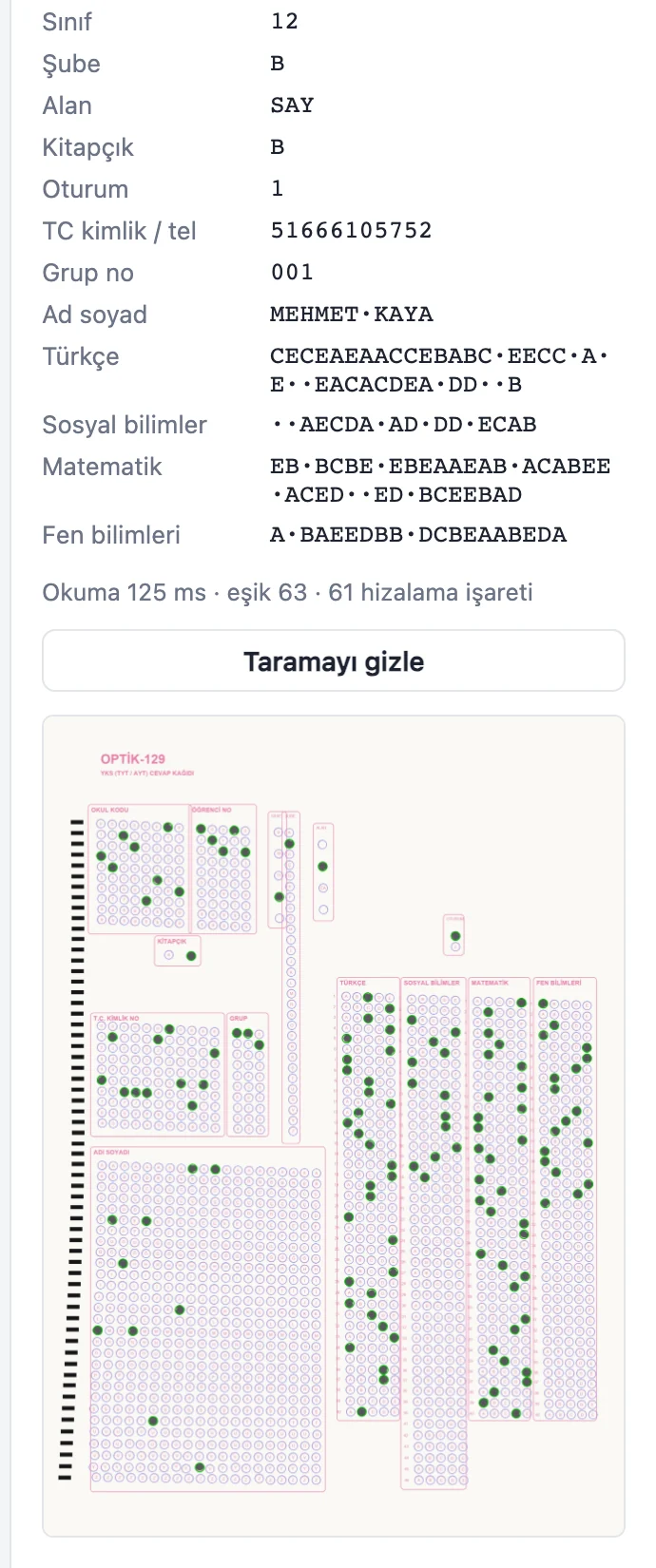
Panelin altındaki Taramayı göster düğmesi kağıdın tamamını, okunan işaretler renkli halkalarla gösterilmiş olarak açar. Bir öğrenci “ben şunu işaretlemiştim” dediğinde kağıda dönmeden buradan bakabilirsiniz.
Panelde ayrıca kağıttan okunan bütün alanlar (okul kodu, öğrenci no, sınıf, şube, TC, ad soyad ve dersler) listelenir. Cevaplardaki “·” işareti boş bırakılan soruyu gösterir.
07Kaydetme ve Okulizyon’a yükleme
Çıktı önizleme
Çıktı önizleme düğmesi dosyaya yazılacak satırları gösterir. Her satır bir öğrencidir; üstteki sayılar karakter konumlarıdır. Çift işaret bırakılan cevaplar “*” olarak yazılır.
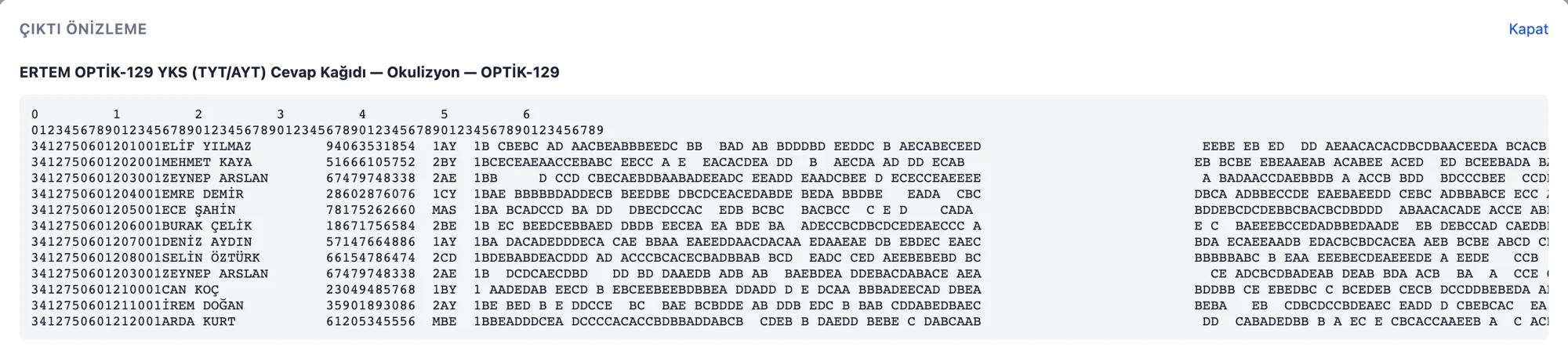
TXT olarak kaydet
- TXT olarak kaydet’e basın.
- Kontrol bekleyen hücre kaldıysa program sizi uyarır. Geri dönüp kontrol etmek için Vazgeç’e basın; olduğu gibi kaydetmek için Kaydet’e basın. Bu durumda çift işaretler “*”, şüpheliler Optira’nın önerdiği değerle yazılır.
- Dosyanın kaydedileceği yeri ve adını seçin. Önerilen ad tarihle başlar, örneğin
optik-20260921-1430.txt.

Okulizyon’a yükleme
Okulizyon’da sınavınızı açın, optik sonuç yükleme bölümünde form olarak OPTİK-129’u seçin ve Optira’nın kaydettiği TXT dosyasını yükleyin. Dosya Okulizyon’un beklediği karakter kodlamasıyla (Windows-1254) yazıldığı için Türkçe harfler doğru görünür.
08Değerlendirme ve karne
Sınav platformu kullanmıyorsanız sonuçları Optira’da alabilirsiniz: cevap anahtarını girersiniz, Optira her öğrencinin doğru, yanlış, boş ve netini, puanını ve sırasını hesaplar; karneleri ve sıralı listeyi yazdırırsınız. Hesap bu bilgisayarda yapılır, öğrenci verisi hiçbir yere gönderilmez.
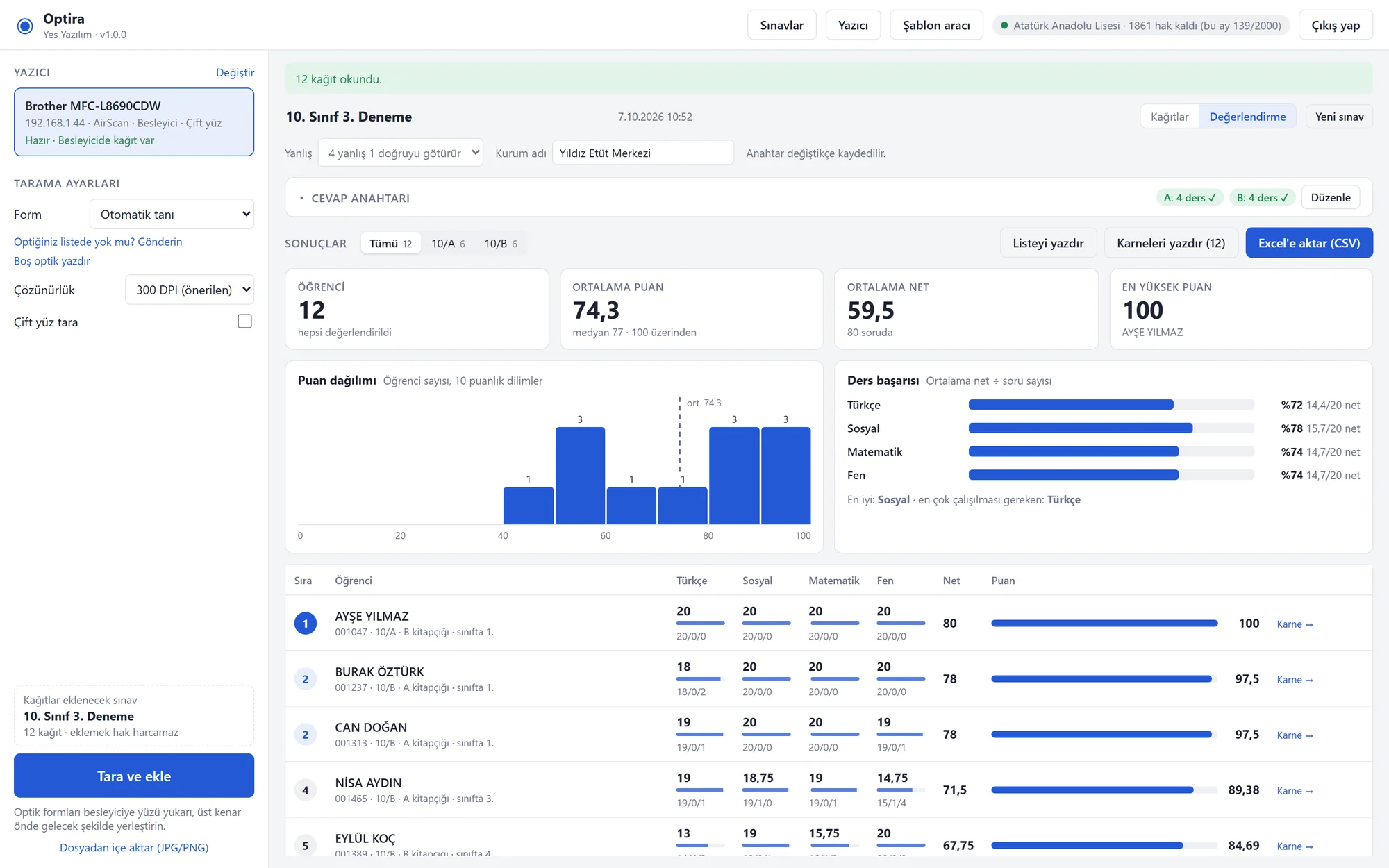
Cevap anahtarını girme
Kağıtları taradıktan sonra sınav adının yanındaki Değerlendirme sekmesine geçin. Anahtarı iki yoldan girebilirsiniz:
- Programa yazarak. Her ders için şıkları sırayla yazın, örneğin
ABCDEDCBA…. Yazdıkça kaçıncı soruda olduğunuz kutunun altında görünür (ör.14/20). Değerlendirilmeyecek soru için-, iptal edilen soru için*yazın; iptal edilen soru herkese doğru sayılır. - Optikle okutarak. Bir cevap kağıdına doğru cevapları kodlayın ve öğrenci kağıtlarıyla birlikte taratın. Sonra Okutulan kağıttan al… listesinden o kağıdı seçin. Anahtar kağıdı sonuçlara katılmaz; yanlışlıkla seçtiyseniz adının yanındaki × ile geri alırsınız. Anahtar kağıdında çift ya da şüpheli işaret varsa o sorular boş bırakılır ve program sizi uyarır.
Formda kitapçık alanı varsa her kitapçık türü (A, B, C, D) için ayrı satır görünür; her öğrenci kendi işaretlediği kitapçığın anahtarıyla değerlendirilir. Kitapçığını işaretlemeyen öğrenci, tek kitapçık anahtarı girildiyse onunla, değilse “Kitapçık türü işaretlenmemiş” notuyla listenin sonunda görünür.
Sütun başlıklarına dersin adını yazabilirsiniz (ör. “1. ders” yerine “Matematik”); bu ad karnede ve listelerde kullanılır. Yanlış listesinden 3 ya da 4 yanlışın bir doğruyu götürüp götürmediğini seçin. Anahtar ve ayarlar sınavla birlikte kendiliğinden kaydedilir. Anahtarı girilmiş bir sınavı yeniden açtığınızda bu bölüm kapalı gelir; başlığında her kitapçığın durumu (ör. A: 4 ders ✓) görünür, Düzenle ile açarsınız.
Sonuçlar
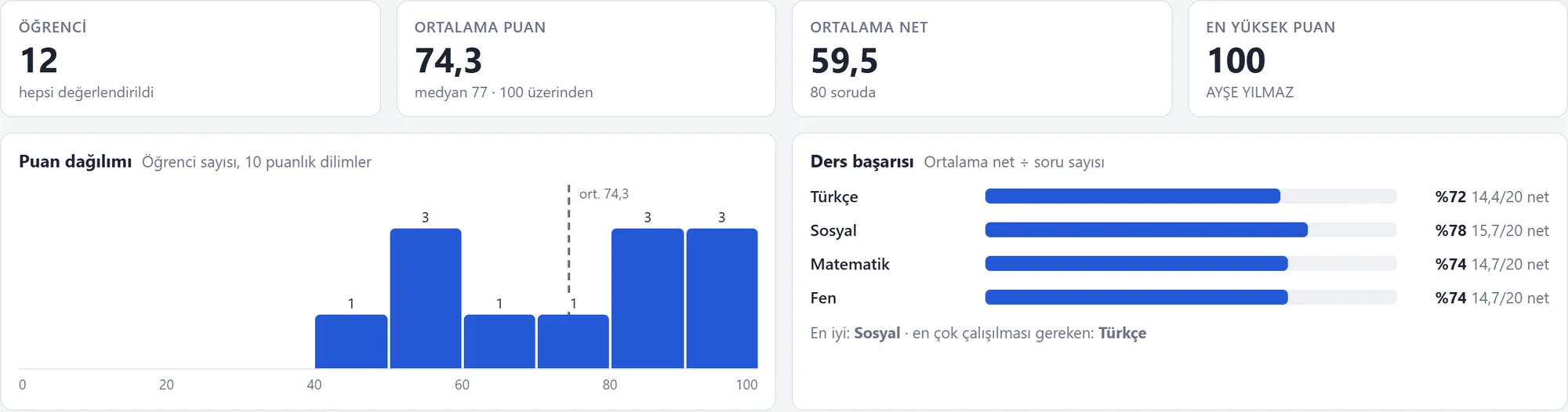
Anahtar girildiği anda sonuçlar hesaplanır. En üstte dört sayı vardır: değerlendirilen öğrenci sayısı, ortalama puan (ve medyan), ortalama net ve en yüksek puan. Altında iki grafik bulunur:
- Puan dağılımı: kaç öğrencinin hangi 10 puanlık dilimde olduğu; kesikli çizgi ortalamayı gösterir.
- Ders başarısı: her dersin ortalama netinin soru sayısına oranı. Altında en iyi ders ve en çok çalışılması gereken ders yazar.
Tablo puana göre sıralıdır; ilk üç sıra renkli işaretlenir. Her öğrencinin adının altında numarası, sınıfı, kitapçığı ve sınıf içindeki sırası; ders sütunlarında neti, netin soru sayısına oranını gösteren ince bir çubuk ve doğru/yanlış/boş sayıları yazar. Puan, toplam netin soru sayısına oranıdır (100 üzerinden). Çift işaretlenmiş cevap yanlış sayılır.
Sınavda birden fazla şube varsa Sonuçlar başlığının yanındaki düğmelerle tek bir şubeyi seçebilirsiniz; özet, grafikler, yazdırma ve Excel’e aktarma da o şubeyle sınırlanır. Sayfanın altında şubelerin ders ortalamalarını karşılaştıran Sınıf karşılaştırması ve her sorunun kaç öğrenci tarafından doğru yapıldığını gösteren Soru analizi bulunur.


Karne
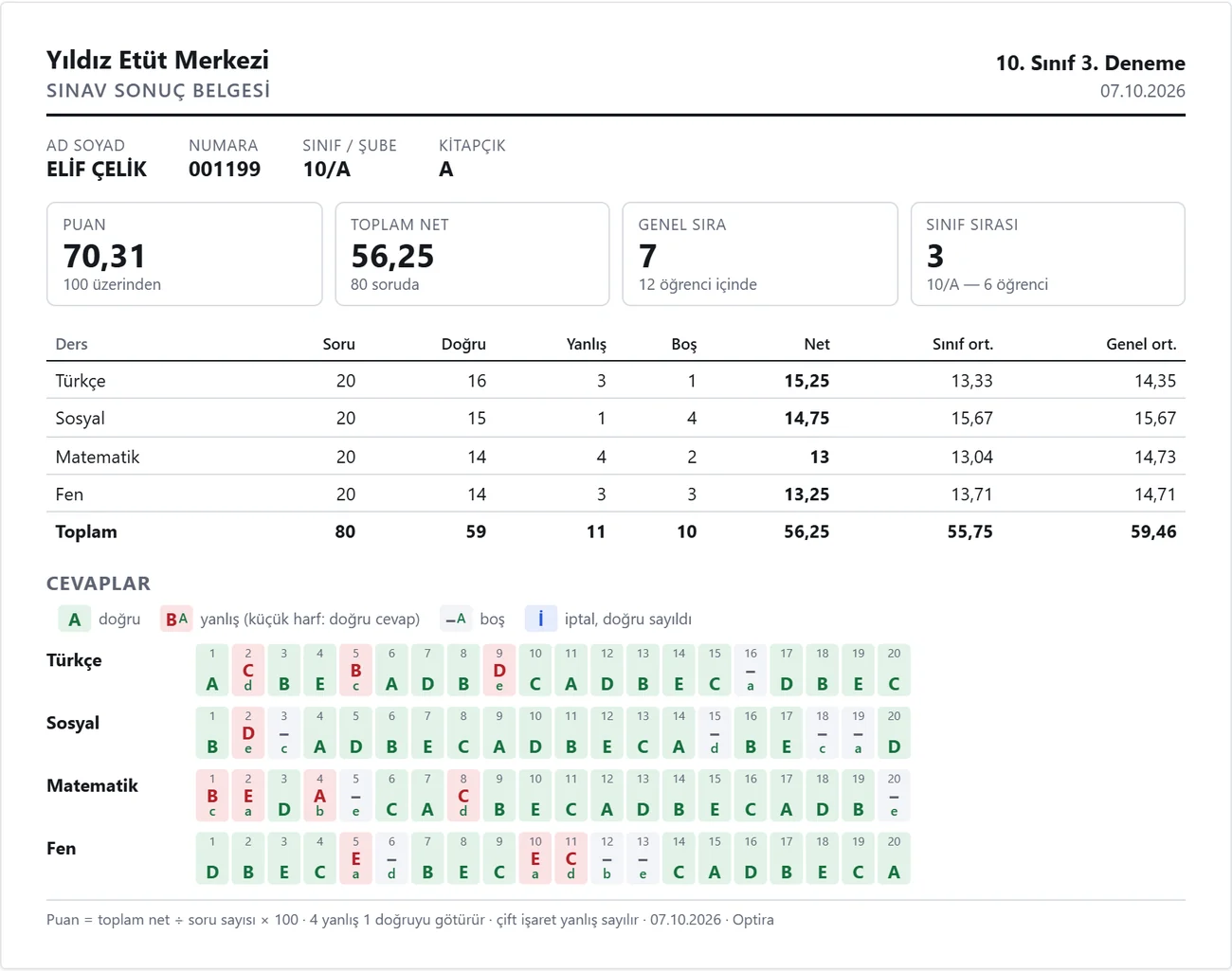
Tablodaki bir öğrenciye tıklayınca karnesi açılır: puan, toplam net, genel sıra, sınıf sırası, ders ders doğru/yanlış/boş ve net ile sınıf ve genel ortalamalar. Altta her soru bir kutudur: yeşil doğru, kırmızı yanlış, gri boş. Yanlış ve boş sorularda doğru cevap küçük harfle yazılır.
Önceki ve Sonraki ile öğrenciler arasında gezinin; Yazdır yalnızca açık karneyi basar. Karnenin üstünde görünecek kurum adını değerlendirme ekranının üstündeki Kurum adı kutusuna yazın; bu bilgisayarda hatırlanır.
Yazdırma ve Excel
- Listeyi yazdır: sıralı sonuç listesi (ders netleri, toplam net, puan).
- Karneleri yazdır: her öğrenciye bir sayfa karne. Bir şube seçiliyse yalnızca o şubenin karneleri basılır.
- Excel’e aktar (CSV): bütün sonuçlar Excel’in doğrudan açtığı bir dosyaya yazılır.
09Dosyadan içe aktarma
Tarayıcınız Optira ile çalışmıyorsa ya da kağıtlar daha önce başka bir yerde tarandıysa, Tara düğmesinin altındaki Dosyadan içe aktar (JPG/PNG) bağlantısıyla görüntüleri seçebilirsiniz. Her görüntü bir kağıt olarak okunur ve tabloya eklenir. İçe aktarma da bir tarama hakkı sayılır.
- Görüntüler renkli, en az 200 DPI (tercihen 300) ve A4’ün tamamı olmalı; sol kenardaki siyah işaretler kırpılmamalı.
- Telefonla çekilen fotoğraflar önerilmez; eğik ve gölgeli olduklarından okunamayabilirler.
10Optira cevap kağıtları
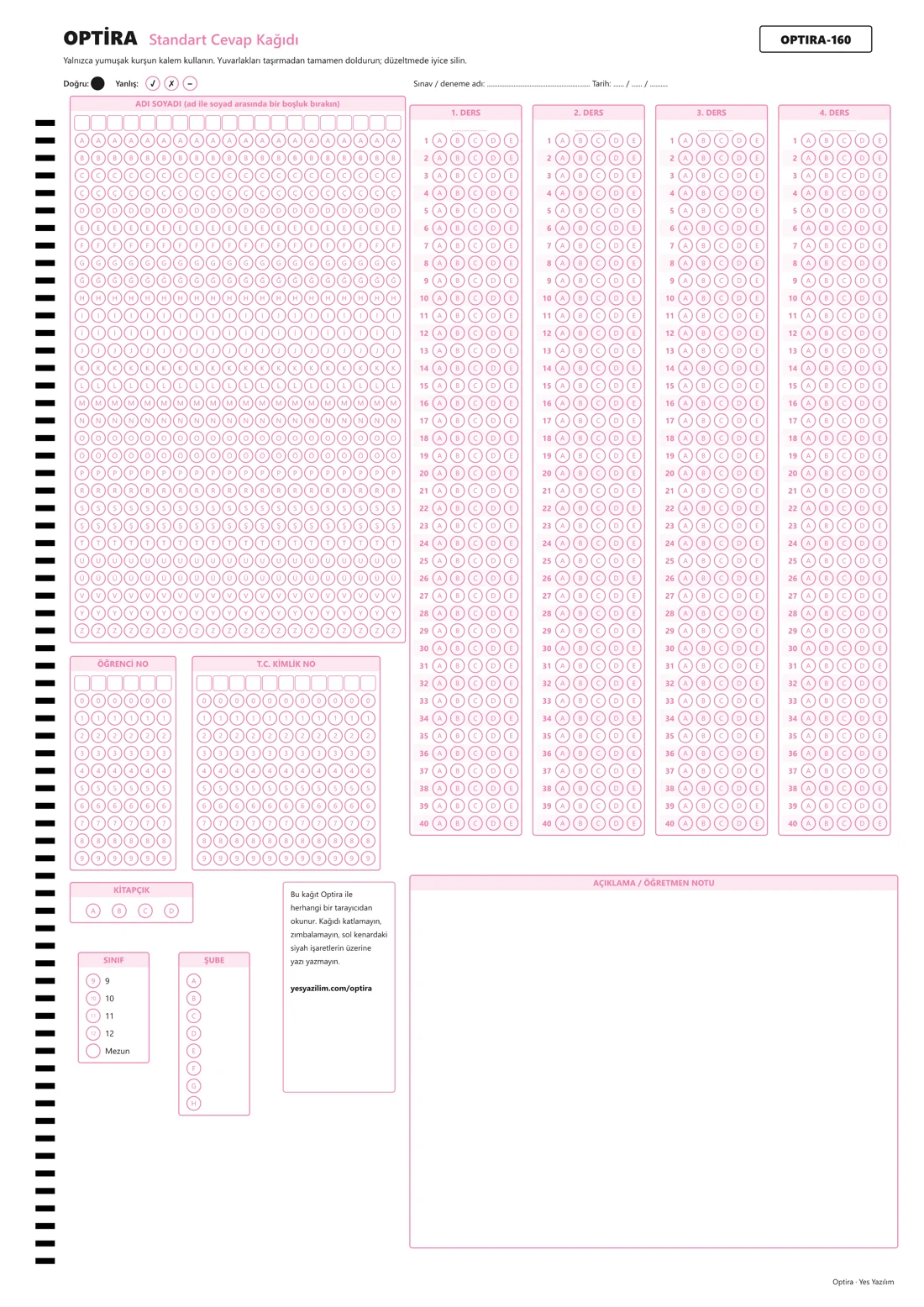
Kendi sınavlarınız için matbaa formu gerekmez: Optira’nın cevap kağıtlarını sıradan bir yazıcıdan basabilirsiniz. Üç form vardır:
- Standart (160 soru): ad soyad, öğrenci no, TC kimlik no, kitapçık, sınıf (9–12), şube ve 4 ders × 40 soru. Deneme sınavları için.
- 40 soru: ad soyad, öğrenci no, kitapçık, sınıf (5–12), şube ve tek blok 40 soru. Tek ders sınavları için; baloncuklar daha büyük.
- 20 soru: aynı bilgiler ve 20 soru. Kısa yazılı ve tarama testleri için; ortaokul öğrencileri rahat kodlasın diye en büyük baloncuklar.
Programdan yazdırma
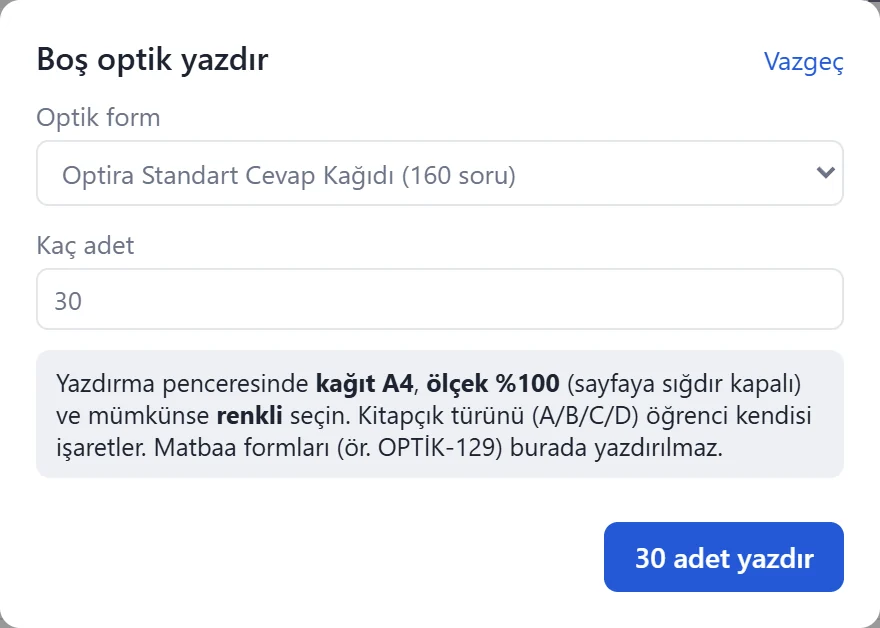
- Sol paneldeki Tarama ayarları altında Boş optik yazdır’a tıklayın.
- Formu ve kaç adet basılacağını seçip … adet yazdır’a basın.
- Yazdırma penceresinde kağıt boyutunu A4, ölçeği %100 (“Gerçek boyut”) seçin. “Sayfaya sığdır” kapalı olmalı.
- Tek yüz, mümkünse renkli basın; pembe baskı okumayı etkilemez. Siyah-beyaz yazıcı kullanacaksanız önce birkaç kağıtla deneme taraması yapın.
Formları PDF olarak da indirebilirsiniz: 160 soru · 40 soru · 20 soru. Taramada formu Optira kendisi tanır; farklı formlar aynı tomarda karışık da okunabilir. Ders adlarını ve cevap anahtarını Değerlendirme sekmesinde ya da platformunuzda tanımlarsınız.
11Güncellemeler ve verileriniz
Güncellemeler
Yeni bir sürüm çıktığında tablonun üstünde mavi bir çubuk görünür. Güncelle ve yeniden başlat’a bastığınızda Optira yeni sürümü indirir, kurar ve yeniden açılır. Tarama sürerken güncelleme yapılmaz.

Yeni formlar ve form düzeltmeleri ayrıca güncelleme gerektirmez; program internete bağlandığında kendiliğinden iner.
Verileriniz nerede?
- Öğrenci adları, TC kimlik numaraları, cevaplar, cevap anahtarları, sonuçlar ve kağıt görüntüleri yalnızca bu bilgisayarda kalır; hiçbir sunucuya gönderilmez.
- Taramalar, düzeltmeler, cevap anahtarları ve sonuçlar
%LOCALAPPDATA%\com.yesyazilim.optira\taramalarklasöründe, her sınav için ayrı bir alt klasörde siz silene kadar saklanır. Program güncellemeleri bu klasöre dokunmaz. Geçmiş sınavlar üstteki Sınavlar düğmesinde listelenir; Sonuçlar ile doğrudan değerlendirmesi açılır. - Bilgisayar değiştirirken ya da yedek alırken bu klasörü kopyalayın.
- Sunucuya yalnızca hesap bilgisi, tarama ve kağıt sayıları, program sürümü ve kullanılan yazıcının modeli gider.
12Sorun giderme
Tarayıcım listede çıkmıyor.
Tarayıcının açık ve bilgisayarla aynı ağda olduğundan emin olun (misafir Wi-Fi ağları genellikle ayrıdır). Ağda ara’ya basın. Çıkmazsa yazıcının IP adresini “IP adresi ile ekle” kutusuna yazın. Yazıcı ağ üzerinden taramayı (AirScan/eSCL) desteklemiyorsa kağıtları yazıcının kendi programıyla tarayıp dosyadan içe aktarın.
Tara düğmesi “Besleyiciye kağıt koyun” diyor ama kağıt var.
Desteyi çıkarıp kılavuzları ayarlayarak yeniden yerleştirin; kağıtların sonuna kadar itildiğinden emin olun. Durum birkaç saniye içinde “Besleyicide kağıt var” olmalı.
Bir kağıt “Okunamadı” görünüyor.
Genellikle kağıt ters ya da baş aşağı girmiştir veya sol kenardaki siyah işaretler görünmüyordur. Kağıdı doğru yönde tek başına yeniden tarayın. Kenarı yırtık ya da işaretlerin üstü kapanmış kağıtlar okunamaz; bunların sonucunu elle girin.
Çok sayıda “kontrol” çıkıyor.
Çözünürlüğü 300 DPI yapın. Öğrencilerin çok açık renkli kalem kullandığı ya da silgiyi iyi kullanmadığı kağıtlarda kontrol sayısı artar; bu normaldir ve Optira’nın sizi yanlış sonuçtan koruma yoludur.
“Tarama hakkı yok” yazıyor.
Tara düğmesinin altındaki açıklamaya bakın ve Misafir kullanımı ve giriş bölümündeki adımları uygulayın.
Değerlendirmede bir öğrenci “değerlendirilemedi” görünüyor.
Öğrenci kitapçık türünü işaretlememiş ya da işaretlediği kitapçığın anahtarı girilmemiştir; nedeni satırda yazar. Kağıtlar sekmesinde öğrencinin kitapçık alanını düzeltin ya da eksik kitapçığın anahtarını girin.
Basılan cevap kağıdı okunmuyor ya da çok “kontrol” çıkıyor.
Formun %100 ölçekle basıldığından emin olun: “Sayfaya sığdır” açıkken kağıt küçülür ve baloncuklar kayar. Sol kenardaki siyah işaretlerin tamamı kağıtta görünmeli.
Windows programı açmama izin vermiyor.
SmartScreen uyarısında Ek bilgi → Yine de çalıştır’ı seçin. Kurumunuzda programları BT birimi kuruyorsa kurulumu onlardan isteyin.